Autodesk Fusion(Fusion 360)のAI機能から見るCAD×AIの現在地|AIが大量の案を出す時代、設計者は何を決めるのか?
2026.08.14
「この部品、もっと軽くできないか?」
設計者にとって、この一言ほど答えの幅が広い要求もありません。
どこを削ればよいのか。形状を変えても強度は保てるのか。加工できるのか。材料を変えた方がよいのか。
設計者が案を一つずつ考え、解析し、修正していけば、検討できる数に限界があることは明らかです。
Autodesk Fusionのジェネレーティブデザインは、この設計探索そのものにAIを使います。
材料や荷重、製造方法などの条件を設定すると、AIとクラウドコンピューティングを使って多数の設計案を探索します。Autodeskは2026年7月の公式記事で、ジェネレーティブデザインについて、AIを使って数百の製造可能な設計案を生成・評価できる技術と説明しています。
そして現在のFusionでは、AIが関わるのは設計案の探索だけではありません。
スケッチの拘束を考える。3Dモデルから2D図面を作る。自然言語からCADを操作する。既存部品から似た形状を探す。外部の生成AIからFusionそのものを動かす。
2026年に入って、こうした機能が急速につながり始めています。
図面バンクによる連載「CAD×AIの現在地」はこれまで、AutoCAD、Designcenter Solid Edge、SOLIDWORKSのAI機能を見てきました。
第4回ではAutodesk Fusionを題材に、AIが設計者の「作業」だけでなく、「何を作るか」「何を再利用するか」「CADをどう動かすか」にまで入り始めた現在地を見ていきます。
Fusion 360は「Autodesk Fusion」へ:設計から製造までを一つにつなぐ
まず、名称を整理しておきましょう。
かつて「Fusion 360」と呼ばれていた製品は、現在「Autodesk Fusion」の名称で提供されています。Autodeskの公式ヘルプでも、「Fusion(formerly Autodesk Fusion 360)」として案内されています。
Fusionは3D CADだけではありません。CAM、CAE、PCBなどを一つのクラウドベースの環境に統合した製品開発プラットフォームです。
この「設計から製造までをつなぐ」という性格は、FusionのAI活用を考えるうえでも重要です。
Autodeskは現在、FusionのAI機能として、ジェネレーティブデザインだけでなく、スケッチを自動拘束するAutoConstrain、2D図面の自動作成、CNCツールパス作成の自動化などをまとめて紹介しています。
さらに2026年のロードマップでは、Autodesk Assistant、MCP、自然言語から編集可能なCAD形状を作る「ニューラルCAD」まで、AIと自動化を重点領域として掲げています。
つまりFusionのAIは、一つの新機能ではなく、設計から製造、データ管理までのさまざまな工程へ広がる形で実装され始めています。
ジェネレーティブデザイン:AIが「形を描く前」に入る
FusionのAI活用を象徴する機能の一つが、ジェネレーティブデザインです。
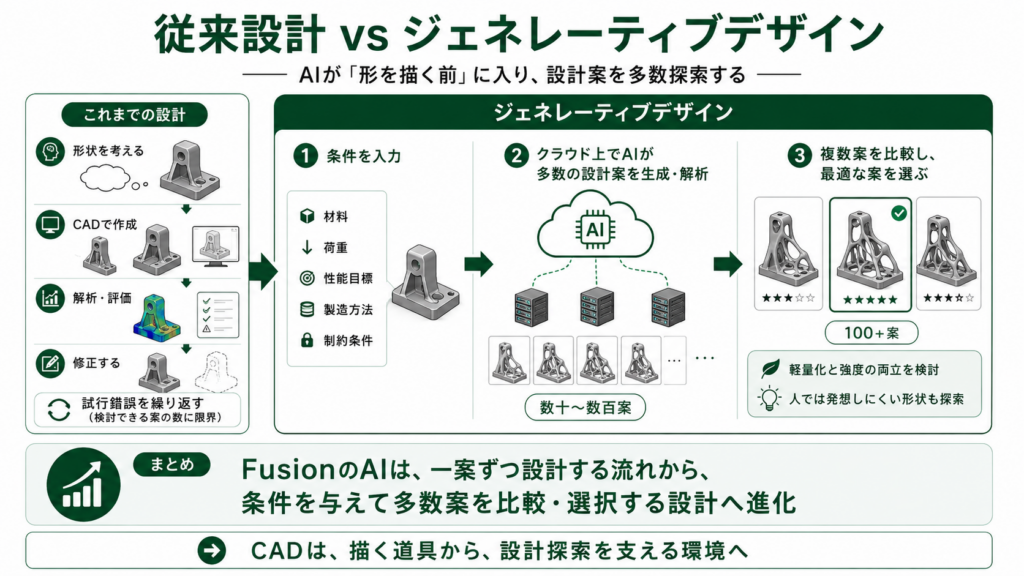
一般的なCAD設計では、まず人が形を考えます。
形状をCADで作り、解析し、問題があれば修正する。この試行錯誤を繰り返しながら、最終的な形へ近づけていきます。
ジェネレーティブデザインでは、その順番が変わります。
設計者が最初に与えるのは、完成した形状ではありません。
どこを残すか。どこには物を置けないか。どのような荷重がかかるか。材料は何か。どの程度の性能が必要か。どの製造方法を使うのか。
そうした目標や制約条件を設定すると、Fusionが複数の設計案を探索します。
Autodeskは、Fusionのジェネレーティブデザインについて、設計空間や境界条件、制約、製造方法などを指定し、クラウド計算と機械学習を使って重量、強度、性能などを考慮した複数の設計結果を生成すると説明しています。
検討できる数も、人が手作業で一案ずつ作る場合とは大きく異なります。
Autodeskは、ジェネレーティブデザインによって数十から数百、現在の紹介では100を超える設計案を迅速に探索できると説明しています。
特徴的なのは、製造方法も条件として扱える点です。
単に「強くて軽い形」を数学的に作るだけではなく、積層造形や切削加工など、製造条件を考慮した案を探索できます。
その結果、人が最初から描こうとすると発想しにくい、有機的な形状や材料を効率的に配置した形状が候補として現れることがあります。
ここが、本連載で取り上げてきたAIとの大きな違いです。
AutoCADでは、図面について質問するAIを取り上げました。
Designcenter Solid Edgeでは、3Dモデルから2D図面を作る工程へAIが入りました。
SOLIDWORKSでは、次のコマンドを予測し、図面や設計情報を扱うAIを見てきました。
Fusionのジェネレーティブデザインでは、そのさらに手前にある、「そもそも、どのような形にするか」という設計探索にAIが参加します。
AIは、設計者が決めた形を速く描くだけではなく、設計者が選ぶための候補そのものを生み出すようになっています。
ジェネレーティブデザインだけではない:スケッチと図面にもAI
FusionのAIというとジェネレーティブデザインが目立ちますが、現在では日常的なCAD操作にもAIが入り始めています。その一つがAutoConstrainです。
3Dモデルを作る前には、2Dスケッチへ寸法や幾何拘束を設定します。しかし、線が増えるほど「どの寸法が足りないか」「どことどこを一致させるべきか」を確認する作業も増えます。
AutoConstrainは、スケッチをAIで分析し、必要な寸法や拘束関係を推定して適用する機能です。Autodeskは、スケッチ内の理想的な関係をAIが特定・維持し、完全拘束された状態へ近づける機能として説明しています。
もう一つがDrawing Automationです。
Fusionでは、3Dモデルから2D図面を作成する工程についてもAIによる自動化が進んでいます。
Autodeskは、2D図面を自動生成し、購入部品の認識・除外や寸法戦略の生成などを通じて、図面作成に必要な手作業を減らす機能として説明しています。
これは2026年に突然登場した機能ではありません。
AutoConstrainもDrawing Automationも以前から開発・提供されてきた機能です。重要なのは、ジェネレーティブデザインだけが孤立して存在しているのではなく、現在では、
- スケッチを拘束する。
- 設計案を探索する。
- 図面を作る。
といった日常的な設計工程の複数箇所にAIが配置されていることです。
AIが担当する対象は、一つの大きな「設計」ではなく、設計者がこれまで繰り返してきた細かな作業へ徐々に広がっています。
Autodesk Assistant:「質問するAI」から「操作するAI」へ
2026年3月16日のアップデートでは、新しいAutodesk AssistantがFusionへTech Previewとして追加されました。
ここで重要なのは、単なるAIチャットではないことです。
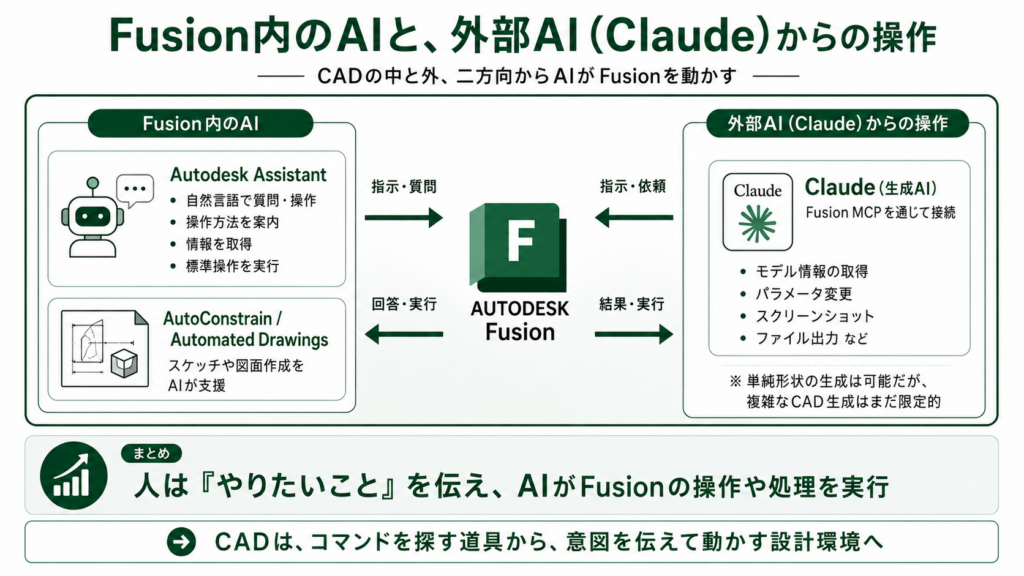
Autodesk Assistantは、質問への回答や操作方法の案内だけでなく、自然言語による指示をFusionの標準操作へ変換し、実際のアクションを実行できます。
たとえば、このような作業を、コマンド名ではなく、やりたいことを自然な文章で伝えるところから始められます。
- モデルの情報を取得する。
- フィーチャーを編集する。
- 製造関連の操作を行う。
- ファイルを操作する。
これは第1回で取り上げたAutoCADのAutodesk Assistantから、さらに一歩踏み込んだ使い方です。
AutoCADでは「図面に質問する」ことが大きな変化でした。
Fusionでは、質問に答えるAIから、CADの中で実際に操作するAIへ役割が広がっています。
ただし、現時点ではTech Previewです。
Autodesk自身も、対応するコマンドの範囲が今後変わり得ること、一部の操作は失敗したり不安定になったりする可能性があることを明記しています。
自然言語だけでFusionのすべてを自在に扱える段階ではありません。
それでも、「人がコマンドを探し、CADへ操作を指示する」という関係から、「人が目的を伝え、AIがCADの操作へ変換する」という関係への移行は始まっています。
Find Similar:「新しく作る前に、似た部品を探す」AI
2026年7月、Fusionには今回の記事にとって見逃せない機能が追加されました。
「Find Similar」です。
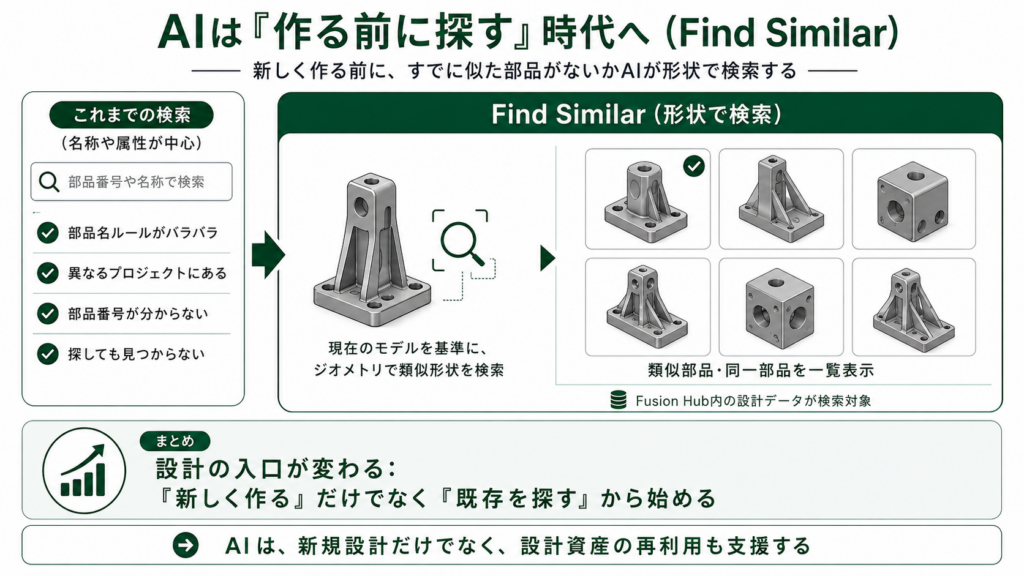
Fusion for DesignまたはFusion Design Extensionで利用でき、Fusion Hubに保存された部品の中から、現在の部品と似た形状や同一形状を検索できます。
従来の検索は、ファイル名、部品番号、タグなどの文字情報に依存しがちでした。
しかし、過去の設計データが必ずしも整った名前で保存されているとは限りません。
- 別のプロジェクトにある。
- 別の担当者が違う命名規則で作っている。
- 部品番号を知らない。
そうした場合でもFind Similarでは、名前ではなくジオメトリを基準に検索できます。
Autodesk自身も、この機能を、「すでに同じような部品を作っていないか」を新規設計の前に確認し、重複部品を減らして設計を再利用するための機能として位置付けています。
これは非常に重要な変化です。
AIの役割は、新しい形状を作るだけではありません。
そもそも新しく作る必要があるのかを、過去の設計から探すところにも入り始めています。
ジェネレーティブデザインが「新しい案を多数生み出すAI」だとすれば、Find Similarは「すでに存在する案を見つけるAI」と見ることもできます。
この二つが同じFusionの中に存在する意味は小さくありません。
作る前に探す。既存品で済まなければ、新しい設計案を探索する。
AIによって、設計の入口そのものが変わり始めています。
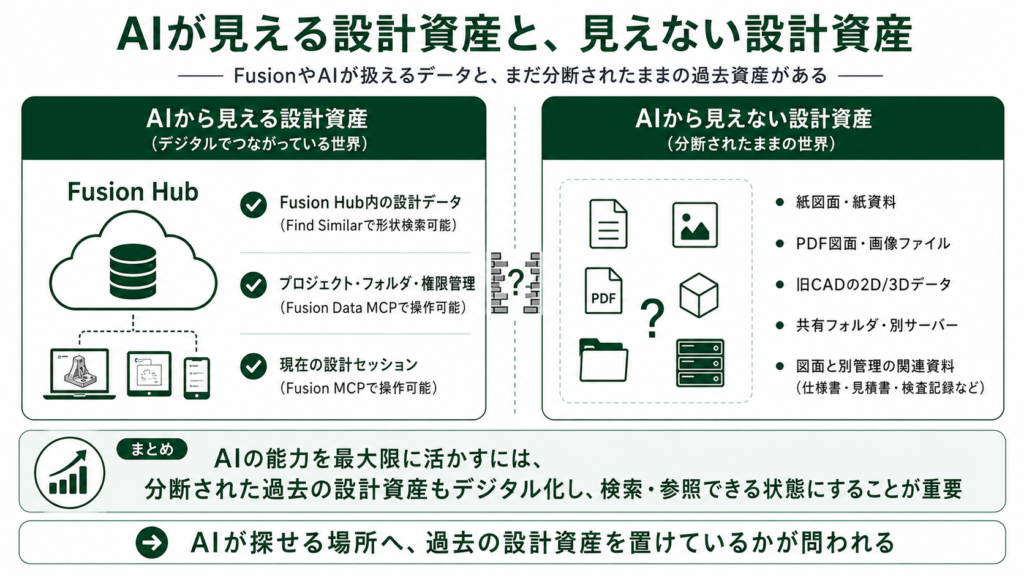
ただし、Find Similarが検索するのはFusion Hub内の設計データです。
紙図面、共有フォルダに散在するPDF、別システムに保存された古い2D図面などまで、自動的に横断検索する機能ではありません。
この違いは、後半で改めて考えます。
CAM Assist:AIは加工準備にも入っている
FusionでAIを考えるなら、設計だけでなくCAM側の動きも見逃せません。
ただし、ここは区別が必要です。
CAM AssistはAutodesk自身が開発するFusion標準機能ではなく、CloudNCが開発するFusion向けの外部アドインです。Autodeskも公式のAI・自動化ページで、製造パートナーによるソリューションとして紹介しています。
また、2026年に初登場した機能でもありません。
Fusion向けCAM Assistは以前から提供されており、その後対応範囲が拡張されました。
現在のCloudNC公式情報では、3軸と3+2軸のミーリングに対応し、AIによって工具経路や加工戦略の大部分を生成すると説明されています。
つまりCAM Assistは「Fusion 2026の新機能」ではなく、Fusionの周辺エコシステムでも、AIによるCAM自動化が進んでいる例として捉えるのが正確でしょう。
CADで形を作った後には、どの工具を使うか、どの順番で削るか、どのツールパスを設定するかというCAM工程があります。この工程にも、多くの反復作業と加工ノウハウがあります。
ジェネレーティブデザインが設計の入口へAIを入れたものだとすれば、CAM Assistは出口側にある「どう加工するか」の準備へAIを入れています。
Fusionを中心に見ると、AIは、形を考えるところ、図面にするところ、加工するところ。こういった領域まで連続して入り始めています。
Claude連携:今度は「CADの外」からAIが入ってきた
2026年には、もう一つ大きな変化がありました。
Anthropicは4月28日、ClaudeからAutodesk Fusionを利用できる連携を発表しました。
Fusion契約者は、Claudeとの会話を通じて3Dモデルを作成・変更できます。
ここまで見てきたAIは、基本的にはCAD側から提供されるものでした。
Autodesk AssistantはFusionの中にいます。
AutoConstrainもDrawing AutomationもFusionの機能です。
ところがClaude連携では、汎用生成AIの側からFusionへアクセスします。
その橋渡しをするのがFusion MCPです。
MCPは、AIアプリケーションを外部のツールやデータへ接続するための仕組みです。Autodeskは2026年5月にFusion MCPを正式に紹介し、AIが助言や回答だけで終わらず、Fusionの設計環境そのものへアクセスして反復作業や複数ステップの変更を実行できる仕組みと説明しています。
6月にはClaude Desktopとの公式Connectorも提供され、セットアップも簡略化されました。
Fusion側でMCP Serverを有効にし、Claude DesktopでAutodesk Fusion Connectorをインストールして接続します。Autodeskは、セットアップについて「約1分」と案内しています。
Claudeからは、Fusionで開いている設計を読み取る、指定した視点のスクリーンショットを撮る、質量や材料などの情報を抽出する、パラメータや形状を変更する、STLやSTEPなどへ出力するといった処理を実行できます。
ここで重要なのは、「Claudeなら文章だけで複雑なCADモデルを何でも作れる」という段階ではないことです。
Autodesk自身も、単純なパラメトリック形状の生成は可能だが、複雑な製造用モデルや大規模アセンブリをゼロから安定して生成する用途には、まだ十分な信頼性がないと説明しています。
むしろ現時点で実用性が高いのは、このような設計者がこれまで何度もクリックしていた作業を自然言語へ置き換えることです。
- モデル情報の収集。
- パラメータの一括変更。
- ファイル出力。
- 画面キャプチャ。
- 繰り返し作業の自動化。
これは、本サイトで以前検証したClaude CodeによるDXF作図ともつながる動きです。
コードから図面ファイルを作る実験から、今度は外部AIが公式のFusion APIを通じて、実際のCAD環境を読み、動かすところまで進んできました。
Fusion MCPとData MCP:AIは「CAD」と「データ」の両方へ接続する
Claudeとの連携から、さらに一歩進んだ動きがあります。
2026年7月2日、Autodeskは「Fusion Data MCP Server」を発表しました。
Fusion MCPとFusion Data MCPは、名前こそ似ていますが役割が違います。
Fusion MCPが接続するのは、ユーザーのPC上で起動しているFusionです。
AIは現在開いている設計環境へアクセスし、ジオメトリ、モデリング操作、アプリケーションの状態などを扱います。
一方、Fusion Data MCPが接続するのは、Fusionのデータ管理レイヤーです。
現在の公式機能では、Hubやプロジェクトの確認、フォルダやアイテムの管理、メンバー追加、アクセス権限やプロジェクト構造の管理などを、Autodesk AssistantやClaude Desktop、VS CodeなどのMCP対応クライアントから自然言語で扱えます。
つまり、
Fusion MCPは設計セッションを扱うAI。
Fusion Data MCPはその設計を取り巻くプロジェクト環境を扱うAI。
という違いがあります。Autodesk自身も、この二つを相互補完する仕組みとして説明しています。
これはCAD×AIの進化を考えるうえで重要です。
これまでAIは、CADの画面の中で何ができるかという話が中心でした。
しかしAIが使う対象は、CAD操作だけではありません。
- 誰がプロジェクトに参加しているか。
- ファイルはどこにあるか。
- どのフォルダに整理するか。
- 誰がアクセスできるのか。
設計データを取り巻く情報管理そのものにもAIが入り始めています。
ただし、ここでも過大評価は禁物です。
現時点のFusion Data MCPが公式に扱う中心領域は、プロジェクト構造やフォルダ、権限などです。
紙やPDFの過去図面を自動的に理解して類似設計を探す仕組みではありません。
AIがデータへアクセスできるようになったことと、過去の設計資産がAIにとって読める状態になっていることは、同じではありません。
次は「ニューラルCAD」:文章から編集可能な形状へ
さらに先を見ると、Autodeskは2026年のFusionロードマップで「ニューラルCAD」という方向性を示しています。
目指しているのは、自然言語のプロンプトを編集可能な設計ジオメトリへ変換することです。
「取付穴を4つ持つ軽量なブラケットを作って」
といった要求から、単なる画像ではなく、その後Fusionで編集できるCADデータを作る。
そうした体験を目指しているわけです。
ただし、これは将来構想です。
Autodeskは同じロードマップで、記載された将来機能は提供を約束するものではなく、計画は変更される可能性があり、購入判断の根拠にすべきではないと明記しています。
同じロードマップでは、Microsoftとの協業によって、自然言語から設計モデルをレンダリングしたり、プロジェクトデータを集めたり、PowerPointプレゼンテーションを生成したりする構想も示されています。こちらも将来計画として扱う必要があります。
それでも、方向性は興味深いものです。
ジェネレーティブデザインでは、条件から設計案を探索する。
Autodesk Assistantでは、自然言語をCAD操作へ変換する。
ClaudeとFusion MCPでは、外部AIからCADを動かす。
そしてニューラルCADでは、自然言語から編集可能なCAD形状を作る。
CAD×AIは、「設計作業を少し便利にする」だけでなく、設計者の意図とCADデータの間にある操作そのものを減らす方向へ進んでいます。
AutoCAD、Solid Edge、SOLIDWORKS、Fusion:4製品を並べると何が見えるか
ここまで本連載では、4つのCADを見てきました。
第1回のAutoCAD 2027では、現在開いている図面について質問し、情報を確認するAutodesk Assistantを取り上げました。
第2回のDesigncenter Solid Edge 2026では、3Dモデルから2D図面を作る工程へAIが入りました。
第3回のSOLIDWORKS 2026では、次のコマンドを予測し、図面を生成し、設計情報や履歴まで扱うAIを見ました。
そしてFusionでは、ジェネレーティブデザインが設計案そのものを探索し、Find Similarが既存の類似設計を探し、Autodesk AssistantやClaudeが自然言語からCADを操作するようになっています。
もちろん、これらのように完全に分けられるわけではありません。
- AutoCADは「答えるAI」。
- Solid Edgeは「作るAI」。
- SOLIDWORKSは「先回りするAI」。
- Fusionは「考えるAI」。
各製品の機能領域は、すでに重なっています。
それでも4製品を並べると、一つの流れが見えてきます。
AIは、このような領域にまで入ってきました。
- CADについて答える。
- 反復操作を減らす。
- 次の操作を提案する。
- 成果物を生成する。
- 既存の設計を探す。
- 新しい設計案を探索する。
- CADそのものを操作する。
設計者とCADの間にあった「操作」の距離は、確実に短くなっています。
こちらの記事もおすすめです
AIは「設計そのもの」をどこまで担えるようになったのか
あらためて、タイトルの問いに答えてみます。
AIはすでに、設計そのものの一部を担い始めています。
ジェネレーティブデザインは、設定した条件から多数の設計案を探索します。
AutoConstrainは、スケッチに必要な拘束を推定します。
Drawing Automationは、3Dモデルから2D図面を作る工程を自動化します。
Find Similarは、既存の類似部品を形状から探します。
Autodesk AssistantやClaudeは、自然言語からFusionの操作を実行します。
しかし、設計全体をAIへ渡せる段階ではありません。
重要なのは、AIが何を基準に動いているかです。
ジェネレーティブデザインは、与えられた目標や制約をもとに案を探索します。
- 何を残すのか。
- どの荷重を想定するのか。
- 何を性能目標にするのか。
- どの材料や製造方法を候補にするのか。
つまり、上記のような前提は、人が設定します。
さらに、生成された多数の案から最終的にどれを採用するかも、人間の判断です。
AIが担い始めているのは、「条件の中で案を探すこと」と「設計を形にする操作」です。
一方、「何を良い設計とするか」という基準まですべて自動的に決めてくれるわけではありません。
AIが設計そのものへ近づくほど、設計者には「作る能力」だけではなく「条件を与え、評価する能力」が求められるようになります。
AIが案を出せる時代に、人には何が残るのか
ジェネレーティブデザインは、材料、荷重、性能要求、製造方法などを条件として設計案を探索できます。
つまり、「この設備では加工できない」「この製造方法を使う」といった明示的な制約の一部は、最初からAIへ与えることができます。
一方、企業の設計判断には、それだけでは表現しきれない情報があります。
- 以前、似た形状で加工不良が起きた。
- この構造は組立時に作業しにくかった。
- 特定の客先では、この形状を避けている。
- 同じ材料を使った過去製品で品質問題が起きた。
これらは、図面上の性能条件だけでは表現できない、企業固有の経験です。
そうした情報がジェネレーティブデザインの条件として入力されていなければ、当然ながら自動的に設計案へ反映されるわけではありません。
AIが案を出す能力が高くなるほど、何を条件として与えるのか。
そして、出てきた案を、過去の何と比較して評価するのか。という仕事が重要になります。
ここで、2026年7月に追加されたFind Similarの意味が見えてきます。
Autodesk自身も、新しいモデルを作る前に「すでに似た部品を作っていないか」を確認し、既存設計を再利用することの重要性を明確に打ち出しています。
AIで新しい案を出すことと、過去の良い案を見つけること。
これからの設計では、その両方が必要になります。
Fusionが類似形状を探せる時代に、それでも残る「過去図面」の問題
Find Similarによって、Fusion Hubの中にある部品については、名称ではなくジオメトリを使って類似形状を検索できるようになりました。
これは、設計資産の再利用という点で大きな進歩です。
「AIが新しい図面を作れても、過去の設計を探せない」と一括りに説明するのは、もはや正確ではありません。
CADそのものが、過去の形状を探し始めています。
では、図面管理の課題は解決したのでしょうか。
そこで重要なのが、検索対象がどこにあるかです。
Find Similarが検索するのは、Fusion Hub内にあるコンポーネントです。
しかし、長年ものづくりを続けてきた企業の設計資産が、すべてFusion Hubにあるとは限りません。
- 10年前、20年前の紙図面。
- ファイルサーバーに保存されたPDF。
- 別のCADで作成された2D図面。
- スキャンした画像。
- 図面と別フォルダに置かれた仕様書、見積書、検査記録。
こうしたデータが残っている会社も多いでしょう。
Fusion Data MCPも、現時点ではFusion側のプロジェクト構造、フォルダ、アイテム、アクセス権などをAIから管理する仕組みです。社内に散在した紙やPDFを自動的に横断検索するものではありません。
つまり、CAD側のAIが進歩すると、図面管理の課題が消えるのではありません。
むしろ課題が、「AIに過去図面を探せる能力があるか」から、「AIが探せる場所へ、過去の設計資産を置けているか」へ変わっていきます。
AIに必要なのは「発想力」だけではなく「判断材料」
Fusionのジェネレーティブデザインは、多数の設計案を探索します。
Find Similarは、すでに存在する設計を形状から探します。
Autodesk Assistantは、自然言語からCADを操作します。
Claudeは、Fusion MCPを通じてCADの外側から設計データを読み、作業を実行します。
Fusion Data MCPは、AIをプロジェクトデータの管理レイヤーにも接続します。
そしてAutodeskは、将来的に自然言語から編集可能な設計ジオメトリを作るニューラルCADを目指しています。
AIが設計現場でできることは、確実に増えています。
だからこそ、設計者側に残る役割も変わります。
一つひとつのコマンドを操作することよりも、このような判断の比重が高まります。
- AIに何を条件として与えるか。
- 既存設計をどこまで探すか。
- 生成された結果をどう評価するか。
- 過去の設計とどう比較するか。
- 最終的に何を採用するか。
AIは数百の案を生み出せます。
しかし、良い案を選ぶには判断材料が必要です。
そして、AIが既存設計を検索できる時代になったからこそ、過去の図面や設計情報を検索できる場所と形式で残しているかが重要になります。
図面バンクは、紙やPDFで蓄積された過去図面のデジタル化、検索、関連情報のひも付けを通じて、設計判断の材料となる図面資産を次の仕事で使える状態にする仕組みづくりを支援します。
AIに新しい設計を考えさせる。
その前に、過去に同じことを考えていなかったかを探せるようにする。
CADのAIが設計そのものへ近づくほど、この二つを両立することが重要になっていくでしょう。
参考資料・出典
- [1]Autodesk「Autodesk Fusion:CAD を超えた未来の設計・製造ソリューション」
- [2]Autodesk「Design AI and generative design software」
- [3]Autodesk「Autodesk Fusion AI Automation」
- [4]Autodesk Fusion Blog「Unlocking Innovative Solutions with Generative Design」
- [5]Autodesk Fusion Blog「Topology Optimization and Autodesk Fusion」
- [6]Autodesk Fusion Blog「Autodesk Assistant in Fusion: A Step-by-Step Guide」
- [7]Autodesk Fusion Blog「Introducing Find Similar in Autodesk Fusion: Reduce Duplicate Parts and Reuse Designs Faster」
- [8]CloudNC「CAM Assist for Autodesk Fusion」
- [9]Anthropic「Claude for Creative Work」
- [10]Autodesk Fusion Blog「Introducing the Fusion MCP: Opening Fusion to AI-Powered Workflows」
- [11]Autodesk Fusion Blog「How to Improve Your Fusion Workflow with the Claude Desktop Connector」
- [12]Autodesk Fusion Blog「Introducing the Autodesk Fusion Data MCP Server」
- [13]Autodesk Fusion Blog「Fusion Roadmap 2026」