AutoCAD 2027の新機能から見るCAD×AIの現在地|図面に質問する時代はどこまで来た?
2026.07.26
2026年3月25日、AutodeskはAutoCAD 2027をリリースしました。
今回の主な変更点は、AIアシスタント「Autodesk Assistant」の強化、図面内の不整合を検出するGeometry Cleanup機能、DWG形式のクラウド上のファイルを複数人で扱うためのCheckout機能、外部参照の修復を支援するConnected References機能などです。
なかでも注目されているのが、AIアシスタントを使って、現在開いている図面に自然な文章で質問できるようになったことです。画層の一覧やブロックの使用状況を確認したり、条件に合うオブジェクトを選択したり、社内のCAD標準に沿っているかをチェックしたりできます。
ただし、AutoCAD 2027のAIが、文章による指示だけで自由に図形や図面を作成してくれるわけではありません。また、新しいアシスタント機能は現時点ではテクノロジープレビューとなっています。
この記事では、AutoCAD 2027の新機能を公式情報ベースで整理し、AIで何ができるのか、何がまだできないのか、設計現場ではどのように捉えるべきかを解説します。
Autodesk公式動画では、CAD標準ファイルを使った図面チェックや、自然言語で図面情報を確認する流れが紹介されています。
※公式動画では建築系の図面が使用されていますが、画層、ブロック、CAD標準は、機械・装置図面を含むDWGに共通する要素です。
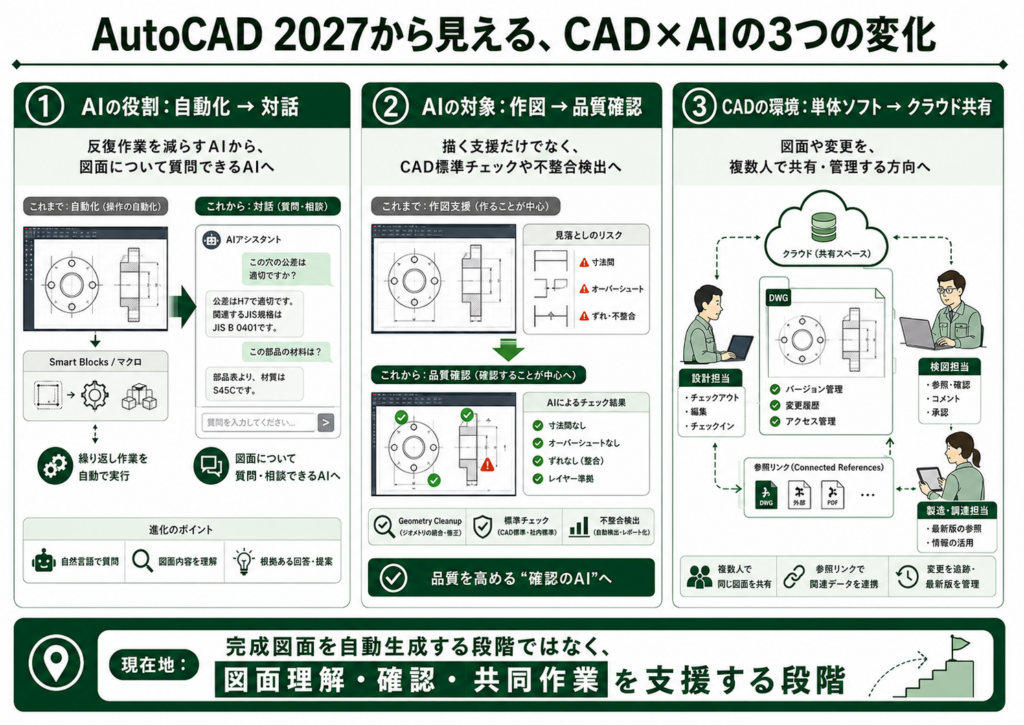
総論:AutoCAD 2027から見える、CAD×AIの3つの変化
AutoCAD 2027の新機能を個別に見る前に、今回のアップデートから読み取れるCAD×AIの変化を整理しておきましょう。
一つ目は、AIの役割が「裏側で反復作業を減らすもの」から、「設計者が対話する窓口」へ広がったことです。これまでのSmart Blocksやマクロアドバイザといった機能は、ブロックの整理や繰り返し操作を支援する機能でした。AutoCAD 2027では、図面について質問し、自然な文章で条件を伝えるインターフェースが加わっています。
二つ目は、AIや自動化の対象が、作図だけでなく図面品質の確認にも広がったことです。CAD標準との照合やGeometry Cleanupによる不整合の検出は、「速く描く」だけでなく、「正しく描かれているかを効率よく確認する」方向への進化といえます。
三つ目は、CADが単体の作図ソフトから、クラウド上で図面や変更を共有する環境へ近づいていることです。CheckoutやConnected ReferencesはAI機能ではありませんが、複数人による編集や参照ファイルの管理を支援します。
つまり、AutoCAD 2027から見えるCAD×AIの現在地は、文章だけで完成図面を自動生成する段階ではありません。図面の内容を読み取り、確認や選択を支援し、図面品質や共同作業まで含めて設計業務を補助する段階まで来た、と整理できます。
AutoCAD 2027の新機能は何が変わった?
AutoCAD 2027の新機能を大きく5つに分けると、①AIによる操作支援、②図面品質の改善、③クラウド共同作業、④参照ファイルの管理、⑤3D表示性能の改善に整理されます。
AI機能ではAIアシスタント「Autodesk Assistant」が図面の内容を踏まえたチャットや、プロンプトによる操作に対応しました。
図面品質の面では、新機能のGeometry Cleanupが、線分の隙間、はみ出し、届いていない線、角度のずれなどを検出し、修正候補を提示します。
共同作業の観点では、Forma Data Management Essentialsとの連携が強化されました。クラウド上のDWGファイルについて、バージョン履歴やアクセス権を管理できるほか、Checkoutを使って、図面全体ではなく編集するジオメトリだけを取り出して作業できます。
また、外部参照ファイルが移動・改名された場合に修復を支援するConnected Referencesや、3D表示の性能と安定性を高めるGraphics System Frameworkの対応拡大も含まれています。
図面についてAIアシスタントへ質問できるように進化
AutoCAD 2027のAutodesk Assistantでは、AIで強化されたチャット機能と、プロンプトを起点にしたワークフローが提供されています。
公式に案内されている主な機能は、現在の図面をCAD標準仕様ファイルと照合すること、自然言語で指定した条件に基づいてオブジェクトを選択すること、画層の一覧やブロックの使用状況などを図面に問い合わせること、よく使うプロンプトやチャット履歴を利用することです。
たとえば、画層名やコマンドを正確に覚えていなくても、「この図面に含まれる画層を確認する」「特定の条件に合うオブジェクトを選ぶ」といった意図から作業を始められます。また、社内で使用している標準仕様ファイルを参照させ、現在の図面が標準から外れていないかを確認することもできます。CAD管理者や設計リーダーが、図面品質の確認に利用できる可能性があります。
従来のAutodesk Assistantは、ヘルプや操作方法を探す役割が中心でした。AutoCAD 2027では、単に使い方を答えるだけでなく、現在開いている図面の情報を踏まえて回答する方向へ進んだといえます。
AutoCAD 2027のAIは図面を自動作成できるか?
AutoCAD 2027のAutodesk Assistantは、自然な文章だけで新しい図形や図面を自由に作成する機能ではありません。
Autodeskの公式サポートも、AutoCADの新しいAI機能は図面ファイルに対する操作を支援する一方で、コンテンツやジオメトリそのものを生成・追加するものではないと説明しています。
現時点でできるのは、図面情報の照会、条件に合うオブジェクトの選択、CAD標準との照合、既存オブジェクトの整理や変換などです。
つまり、AutoCAD 2027のAIは「設計者に代わって図面を一から描くAI」というより、「既存の図面を理解し、確認や操作を支援するAI」と捉える方が正確です。生成AIにコードやスクリプトを書かせ、結果としてCADデータを生成する取り組みとは、仕組みも用途も異なります。
関連記事では、Claude Codeを使った作図自動化の可能性について、実際の検証をもとに解説しています。
AutoCAD 2026から2027で、AI機能はどう進化した?
AutoCADのAI機能は、2027で突然登場したものではありません。ここ数年、反復作業の自動化から、図面の内容を踏まえた対話へと段階的に拡張されてきました。
一つの転換点が、2025年9月9日の機能拡張です。それまでAutoCAD Plusを中心に提供されていたAutodesk AIによる自動化機能が、単体サブスクリプションのAutoCADにも拡張されました。
対象には、反復操作からマクロを提案するマクロアドバイザ、図面内の形状をブロックに変換するSmart Blocks、ブロックの置換、PDFなどの指示を図面へ反映するマークアップ読み込み・マークアップアシストなどが含まれます。
これらの機能は、作図や修正に伴う繰り返し作業を減らすためのAIでした。
AutoCAD 2027では、その流れに対話型のインターフェースが加わった形となります。設計者が機能やコマンドを探すだけでなく、自然な文章で図面について尋ね、条件を伝えて操作を始められるようになったことが大きな変化です。
「AIが裏側で作業を補助する段階」から、「AIと対話しながら図面を扱う段階」へ移り始めたといえるでしょう。
Smart Blocks機能で繰り返し作業を減らす
Smart Blocks自体はAutoCAD 2027で初めて登場した機能ではありません。ただ、AutoCADにおけるAI活用の流れを理解するうえで重要な機能であるため、ここで整理します。
ブロック変換では、図面内にある同一または類似したオブジェクトを探し、ブロックへ変換できます。ブロック置換では、既存のブロックを別のブロックに置き換える際、AIが候補を提示します。
オブジェクト検出では、機械学習を利用して、図面内でブロック化できそうなオブジェクトを検出し、まとめてブロックへ変換できます。
たとえば、過去に個別の線や円で作図されていた記号や部品形状をブロック化することで、図面を整理し、後から変更しやすい状態にできます。
ただし、Smart Blocksで利用できる機能は、AutoCADとAutoCAD LTで異なります。Autodeskの公式サポートによると、ブロック変換はAutoCADとAutoCAD LTの両方で利用できますが、ブロック置換とオブジェクト検出はAutoCADのみです。
また、オブジェクト検出はテクノロジープレビューとして導入された機能です。実際の図面で使用する場合は、検出結果が適切かを設計者が確認する必要があります。
Smart Blocksの実際の検出・変換操作は、Autodesk公式動画でも確認できます。
Geometry Cleanup機能で図面の不整合を検出する
AutoCAD 2027の新機能の中で、設計者が効果を実感しやすいのはGeometry Cleanupかもしれません。Geometry Cleanupは、図面内の線分の隙間やずれなどを検出し、修正を支援する機能です。AIアシスタントほどの話題性はありませんが、古い図面や外部から受領した図面の修正には、こちらの機能が直接効く場面も多くなりそうです。
検出対象には、線分間の隙間、交点を越えて伸びた線、交点まで届いていない線、角度のずれなどがあります。AutoCADが問題のある箇所を特定し、それぞれに応じた修正候補を提示します。
一見すると小さなずれでも、後工程のデータ変換、ハッチング、面積計算、加工データ作成などで問題になる場合があります。
従来は拡大表示や目視で探していた不整合を、まとめて確認できるため、古い図面や外部から受領した図面を整理する際にも効果が期待できます。派手さではAutodesk Assistantが目を引きますが、現場ですぐ効果を感じやすいのは、むしろGeometry Cleanupかもしれません。
Checkout機能で複数人によるDWGの編集を支援する
AutoCAD 2027では、単体のAutoCADサブスクリプションにForma Data Management Essentialsが含まれるようになりました。
Forma Data Management Essentialsでは、DWG形式のファイルをクラウド上で保管し、バージョン履歴、フォルダ単位のアクセス権、レビューやマークアップなどを管理できます。
新しいCheckout機能では、ほかの担当者がDWGを開いている間でも、編集したいオブジェクトを選択し、Trace環境で変更できます。変更後は、元の図面に読み書き権限を持つ担当者へ内容を提出し、確認後に図面へ統合する仕組みです。これにより、編集用の複製ファイルを大量に作ったり、他の担当者の変更を誤って上書きしたりするリスクを減らせます。
特に、設備レイアウトや大型装置の図面など、一つのDWGを複数の担当者が分担して編集する現場では、共同作業の方法を変える可能性があります。
Connected References機能で外部参照切れを修復しやすくする
AutoCADでは、複数の図面を外部参照として組み合わせて使用することがあります。
しかし、参照先のファイル名や保存場所が変更されると、外部参照が切れ、図面を正しく表示できなくなる場合があります。
AutoCAD 2027のConnected References機能は、Forma Data Management上で管理されている参照ファイルが移動または改名された際に変更を検出し、外部参照パレットから修復候補を提示します。
これにより、担当者が参照ファイルを一つずつ探し直す負担を減らし、図面間のつながりを維持しやすくなります。
Connected Support Filesも強化され、ツールパレットや部分カスタマイズファイルなどを、プロジェクト単位でクラウド管理できるようになりました。
図面ファイルだけでなく、図面を正しく開き、同じルールで作業するための周辺ファイルまで共有しやすくなった点も、AutoCAD 2027の特徴です。
3D表示の性能と安定性も向上
AutoCAD 2027では、3D表示を担うGraphics System Frameworkの対応範囲も広がりました。大きな座標、隠線、マテリアル、照明、テクスチャ、影、背景などへの対応が改善され、3Dモデルの表示性能と安定性が高められています。
AI機能ほど目立つ更新ではありませんが、AutoCADで装置や設備の3Dモデルを扱うユーザーにとっては、日常的な操作性に関わる改善です。
AutoCAD LT 2027でもAI機能は使える?
AutoCAD LT 2027でも、Autodesk Assistantを利用できます。
AutoCAD LT 2027の新機能一覧にも、AIで強化されたチャット機能と、プロンプトを起点とするワークフローが追加されたことが記載されています。
したがって、「AutoCAD LTではAI機能を利用できない」という説明は正確ではありません。
ただし、利用できるAI機能の範囲はAutoCADとAutoCAD LTで異なります。
Autodeskの公式サポートによると、Autodesk AssistantとSmart Blocksのブロック変換は、AutoCADとAutoCAD LTの両方で利用できます。
一方、ブロック置換、オブジェクト検出、マークアップ読み込み・マークアップアシスト、マクロアドバイザなどは、AutoCADのみで利用できる機能として整理されています。
対応機能は製品、OS、バージョンによって異なるため、導入前にAutodeskの公式機能一覧を確認する必要があります。
Autodesk Assistantを使うときの注意点は?
AutoCAD 2027で追加されたAutodesk Assistantの図面照会や自然言語操作は、現時点ではテクノロジープレビューです。テクノロジープレビューとは、正式な完成版として提供される前に、開発中の機能を試せる段階を指します。
Autodeskは、テクノロジープレビューの機能、精度、ワークフローは、利用者からのフィードバックなどによって今後変更される可能性があると説明しています。そのため、Assistantの回答を、そのまま設計上の確定情報として扱うべきではありません。
図面内の情報を探す、対象となるオブジェクトを絞り込む、標準から外れている可能性がある箇所を洗い出すといった用途には活用できますが、最終的な設計判断や品質保証は人が行う必要があります。特に、寸法、公差、材質、加工条件、安全性に関わる情報については、元の図面や設計基準と照らし合わせることが欠かせません。
AutoCAD 2027のAssistantは、設計者の確認作業をなくす機能ではなく、確認すべき箇所へ早くたどり着くための支援機能と考えるのが適切です。
※Autodesk Assistantの対応製品やテクニカルプレビューの位置づけは、Autodesk公式FAQでも確認できます。
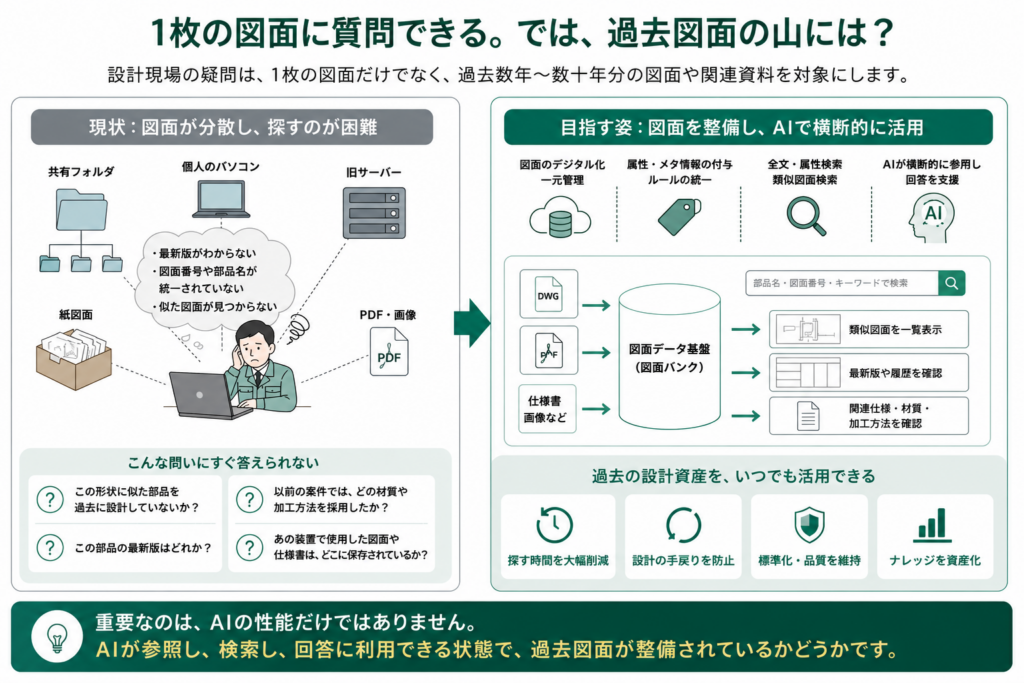
1枚の図面に質問できる。では、過去図面の山には?
AutoCAD 2027のAutodesk Assistantは、現在開いている図面について、画層やブロックの使用状況を確認したり、CAD標準と照合したりする機能を備えています。
ただし、設計現場で発生する疑問のすべてが、現在開いている1枚の図面の中で完結するわけではありません。
「この形状に似た部品を過去に設計していないか」
「この部品の最新版はどれか」
「以前の案件では、どの材質や加工方法を採用したか」
「あの装置で使用した図面や仕様書は、どこに保存されているか」
こうした問いは、1枚のDWGではなく、過去数年から数十年分の図面や関連資料を対象にします。
しかし、図面が共有フォルダ、個人のパソコン、旧サーバー、紙、PDFなどに分散し、どれが最新版か分からず、図面番号や部品名も統一されていなければ、AIを導入しただけで過去の設計資産を横断的に利用できるようにはなりません。
重要なのは、AIの性能だけではありません。AIが参照し、検索し、回答に利用できる状態で、過去図面が整備されているかどうかです。
まとめ:CADのAIを活用するには図面データ基盤が必要になる
AutoCAD 2027では、図面に自然な文章で質問し、確認や選択を支援してもらえるようになりました。
Geometry Cleanupによる形状の検査や、Checkoutによる共同編集など、AI以外の機能も着実に進化しています。
一方で、CADの操作が高度化するほど、元になる図面データの状態が重要になります。
重複した図面が残っている、最新版が分からない、図面番号や名称が統一されていない、関連する仕様書が別の場所にあるといった状態では、AIが利用できる情報も限定されます。
作図や図面確認を支援するAIと、過去図面を検索・再利用するためのデータ基盤は、別々の課題です。
CADに高度なAIを導入するだけではなく、過去図面をデジタル化し、検索可能にし、属性情報や関連文書とひも付けておく必要があります。
こちらの記事では、AIによる作図が普及した後も、管理されていない過去図面が設計現場のボトルネックとして残る理由を解説しています。
CAD×AIは、文章から完成図面を自動生成する段階にはまだありません。一方、図面について質問し、確認や選択を支援してもらう段階には入り始めています。
次に問われるのは、自社が保有する10年分、20年分の図面に対して、必要な情報を問いかけられる状態をつくれるかどうかです。
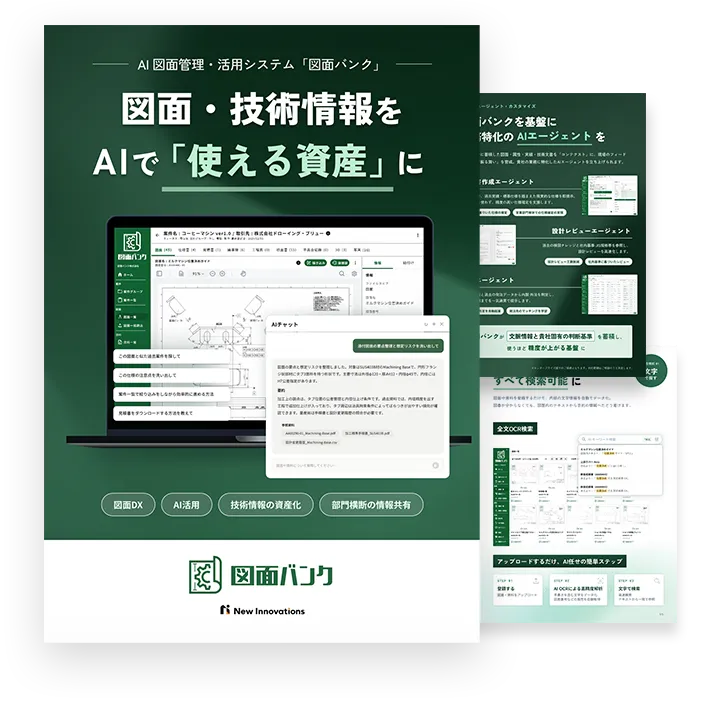
図面バンクは、過去図面のデジタル化、全文・属性検索、図面と関連情報のひも付けを通じて、設計現場でAIを活用するための図面データ基盤づくりを支援します。
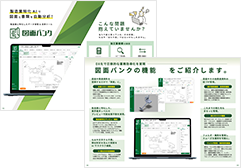
図面バンクの具体的な機能、導入方法、料金については、資料でご確認ください。