【2026年】主要CAD製品のAI機能でできることは?〜各製品の機能比較で「CAD×AI」の現在地を解説〜
2026.08.23
「CADにもAIが搭載されたらしい」
そこまでは知っていても、実際に何ができるのかとなると分かりにくくなります。
図面について質問できる。3Dモデルから2D図面を作れる。次に使うコマンドを予測する。条件から設計案を探索する。文章で指示するとCADを操作する。
どれも「CADのAI」ですが、やっていることはかなり違います。
では、たとえば、「M8ボルトを4本で固定するブラケットを作って」と入力すれば、製造に使える3Dモデルまで自動で完成するのでしょうか。
2026年8月時点の答えは、「単純な形状なら一部で可能。しかし、複雑な設計を丸ごと任せられる段階ではない」となるでしょう。
図面バンクによる連載「CAD×AIの現在地」ではこれまで、AutoCAD 2027、Designcenter Solid Edge 2026、SOLIDWORKS 2026、Autodesk FusionのAI機能を個別に見てきました。
今回は4製品を横断し、「CADのAIで何ができるのか」「まだ何はできないのか」を比較します。
CADのAI機能比較:主要4製品で「できること・できないこと」
最初に結論を整理します。
下の表は、2026年8月時点で各社が公開している公式情報をもとに、主要なAI機能を図面バンクにて比較・整理したものです。
| CAD×AIでできること | AutoCAD 2027 | Designcenter Solid Edge 2026 | SOLIDWORKS 2026 | Autodesk Fusion |
|---|---|---|---|---|
| 図面・モデルについて自然言語で質問する | ○ | △ | ○ | ○ |
| 3Dモデルから2D図面を自動生成する | × | ○ | ○※ | ○ |
| 配置・拘束・次の操作をAIで支援する | △ | ○ | ○ | ○ |
| 条件から形状を最適化・設計案を探索する | × | △ | △ | ○ |
| 自然言語からCADの操作を実行する | △ | × | △※ | ○※ |
| 文章から簡単な3D形状を作る | × | × | × | ○※ |
| 過去設計・PLM情報をAIから探す | × | × | ○※ | ○ |
| 外部の汎用生成AIからCADを操作する | × | × | × | ○ |
| AIの結果を人が確認せず、そのまま製造へ流す | × | × | × | × |
○:公式機能として確認できるもの
△:限定された用途、関連機能、または直接同等とはいえないもの
×:今回確認した公式の標準AI機能では未確認
※:BetaまたはTech Previewを含みます。
注意1:「×」はAPIやサードパーティー製ツールを使った実現可能性まで否定するものではありません。
注意2:契約プラン、クラウド接続、3DEXPERIENCEやFusion Hubなどの利用環境によって使用条件は異なります。
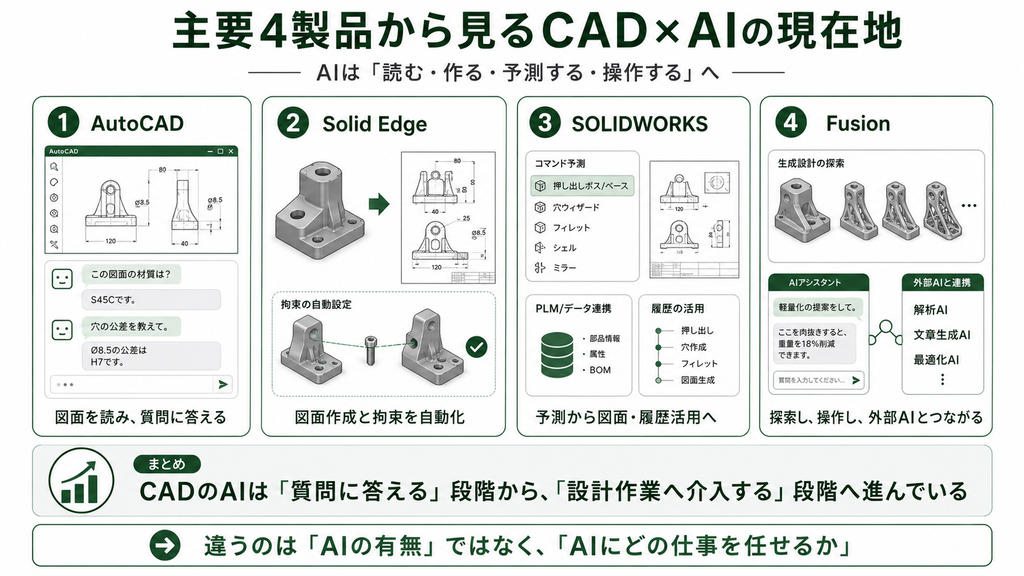
この表から分かるのは、「AIがあるCAD/ないCAD」という単純な比較は意味を成していないということです。
違うのは、AIにどの仕事を任せようとしているかです。
- AutoCADは、現在の図面を読み、質問や選択を支援する方向が目立ちます。
- Solid Edgeは、2D図面作成やアセンブリの拘束といった反復作業の自動化が特徴です。
- SOLIDWORKSは、次のコマンド予測から図面生成、設計変更の影響分析、PLM上の履歴活用まで範囲を広げています。
- Fusionは、ジェネレーティブデザインに加え、自然言語によるCAD操作やClaudeとの接続まで踏み込んでいます。
「どのCADのAIが一番優れているか」ではなく、自分が減らしたい仕事に合うAI機能があるかを見る方が実務的と言えるでしょう。
CADのAIは、すでに「質問に答える」だけではない
CADにAIが使われるようになったのは2026年からではありません。
たとえばSOLIDWORKSのCommand Predictorは2025年から提供されています。Solid Edgeにも以前からGenerative Designによるトポロジー最適化があります。Fusionのジェネレーティブデザインも以前から存在します。
2026年に目立って変わったのは、AIが担当する仕事の広がりです。
以前は、このような支援が中心でした。
- 反復作業を減らす。
- 操作方法を教える。
- 候補を提示する。
現在はそこから、下記のような領域にまでAIが入り始めています。
- 図面やモデルを読む。
- 2D図面を作る。
- アセンブリを分析する。
- 過去の設計情報を探す。
- CADを実際に操作する。
- 簡単な形状を作る。
CADのAIを理解するには、「AI搭載」という言葉を見るより、設計工程のどこをAIに渡せるようになったのかを見る必要があります。
AutoCAD 2027:図面を「読む」仕事にAIが入った
AutoCAD 2027のAutodesk Assistantでは、現在開いている図面について自然言語で質問できます。
たとえば、画層の一覧やブロックの使用状況を問い合わせる、条件を文章で指定してオブジェクトを選択する、現在の図面をCAD標準ファイルと照合するといった使い方です。
2027.1では、オブジェクト数の確認や選択範囲を対象とした問い合わせ、ブロック属性やポリラインなど取得できる情報も広がっています。
AutoCADの特徴は、AIが一から図面を描くことではありません。
人が図面の中を探し回っていた仕事を、質問へ置き換える。ここに強みがあります。
逆に、AutoCAD 2027のAutodesk Assistantへ「この仕様で新しい機械部品を描いて」と依頼して、ジオメトリを自由に生成することはできません。
自然言語に対応したからといって、自然言語から何でも作れるわけではない。この違いは押さえておく必要があります。
なお、図面照会や自然言語を利用した新しいAssistantワークフローはTech Previewです。Autodesk自身も結果が正確でない場合があると注意を促しています。
Designcenter Solid Edge 2026:図面作成を「白紙から始めない」
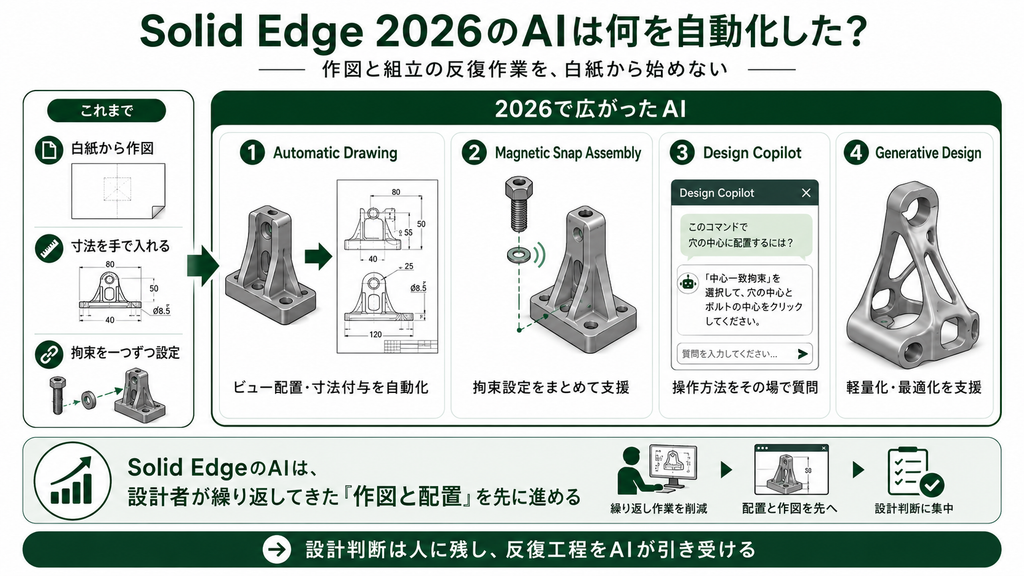
Solid Edge 2026で分かりやすいのが、Automatic Drawingです。
3Dモデルをもとに、ビュー配置、寸法付与、テンプレート選択などを自動化します。
Siemensは、ユーザーがテンプレートやシートサイズ、必要なビューなどを指定したうえで、図面作成工程の70〜80%を自動化できると説明しています。
これは「AIが設計者の代わりに図面を完成させる」という意味ではありません。
AIが下地を作り、人が確認して仕上げる機能です。
- 寸法の基準は適切か。
- 必要な幾何公差が入っているか。
- 加工や検査に必要な情報が足りているか。
このような設計意図の確認は残ります。
もう一つ、Solid Edge 2026ではMagnetic Snap Assemblyが、部品を配置するときに隣接する面やエッジを解析し、拘束の設定を支援します。
Solid EdgeがAIへ渡しているのは、図面作成や部品配置のような、設計者が何度も繰り返す作業です。
なお、Solid Edgeには以前からGenerative Designによるトポロジー最適化機能もあります。材料、設計空間、荷重、拘束条件などを与え、既存形状を軽量化・最適化する用途です。
Fusionのように多数の製造可能な候補を横断比較するジェネレーティブデザインとは使い方が異なるため、比較表では「△」としました。
SOLIDWORKS 2026:AIが「次の操作」から「過去の履歴」まで見る
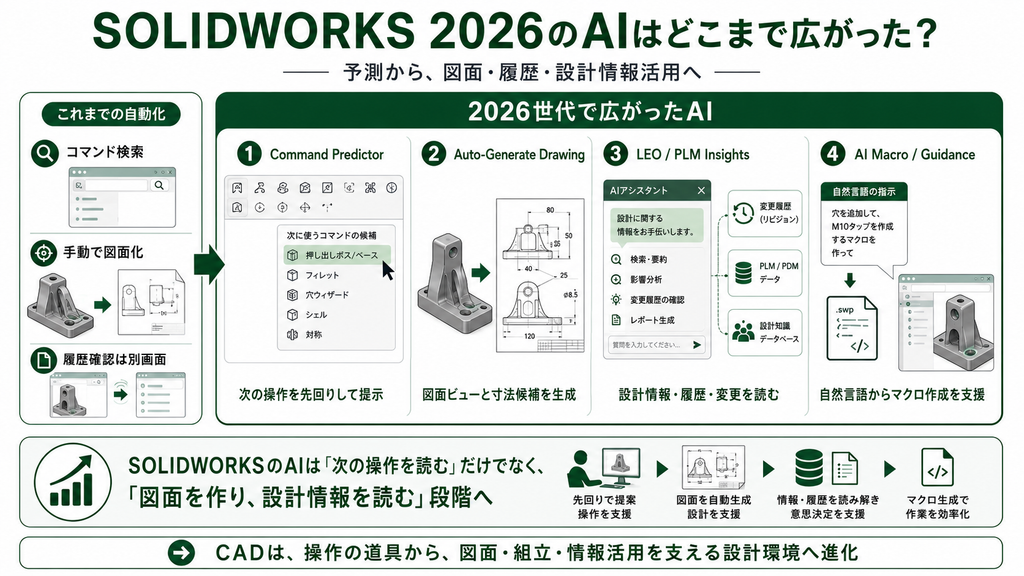
SOLIDWORKSでは、AIが入る場所がかなり増えています。
Command Predictorは、現在のセッションで使ったコマンドをもとに、次に使う可能性が高いツールを予測します。
Auto-Generate Drawingでは、3Dモデルから図面シートを作り、ビューや候補寸法を自動配置できます。SOLIDWORKS 2026では穴認識やビュー配置、シートフォーマットの選択などもAIで支援されます。
ただし、Auto-Generate DrawingにはBeta機能が含まれます。
2026x FD02では、さらにAI Virtual CompanionのLEOと会話しながら図面を変更したり、設計変更が他の部品へ与える影響を確認したり、3DEXPERIENCE上にあるリビジョン、所有者、関連ファイル、変更履歴などを取得したりできるようになりました。
FD03では、LEOが図面ビューを作成・配置・変更するほか、大規模アセンブリの性能分析、組立手順書の生成、自然言語からSOLIDWORKSマクロを作る機能まで追加されています。
ここはAutoCADとの違いが分かりやすいところです。
AutoCADのAssistantが主に「現在開いている図面」を対象にしているのに対して、SOLIDWORKSでは3DEXPERIENCEへ接続することで、AIが設計履歴やPLM情報まで扱い始めています。
ただし、LEOの機能にはBetaが多く、3DEXPERIENCEプラットフォームへの接続を前提とするものもあります。
「SOLIDWORKS 2026を買えば表にある機能がすべて同じ条件で使える」という意味ではありません。
Autodesk Fusion:文章がCADの「操作方法」になり始めた
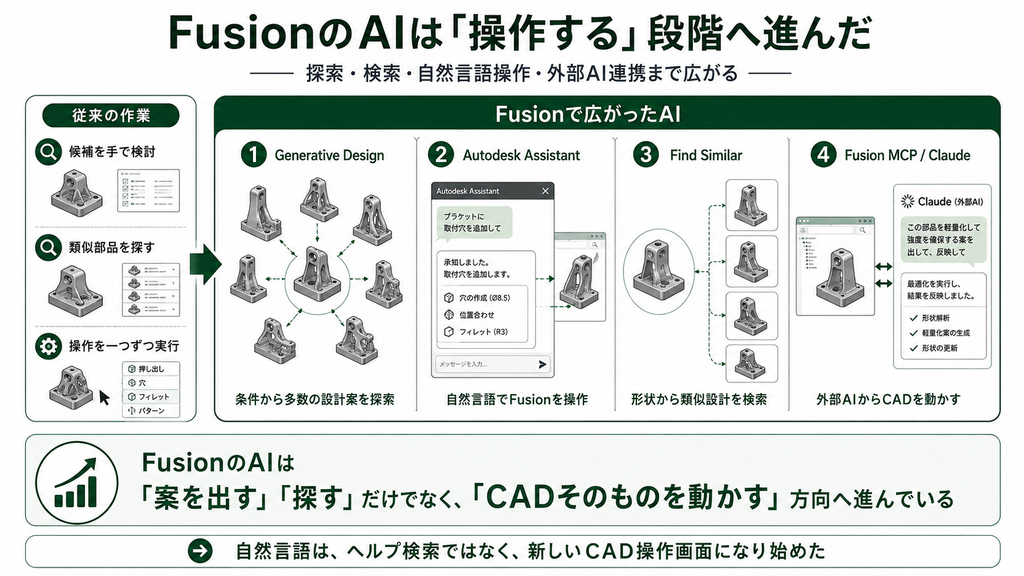
今回の4製品で、自然言語からCADを直接動かす流れが最も分かりやすいのがFusionです。
2026年3月にTech Previewとして追加されたAutodesk Assistantでは、
- 「このエッジにフィレットを追加する」
- 「穴を作る」
- 「パラメータを変更する」
といった要求を自然言語で伝え、Fusionの操作へ変換できます。
基本形状、Extrude、Fillet、Chamfer、Hole、Shell、Split、スケッチ、パターンなどの操作も公式に案内されています。
ここまで来ると、AIはヘルプではなく、CADを動かすためのインターフェースです。
さらにFusion MCPを使うと、ClaudeなどFusionの外にいるAIも設計環境へ接続できます。
現在の公式例では、モデルの質量や材料を一覧化する、複数の部品をまとめてリネームする、パラメータを変更する、スクリーンショットを撮る、STEPやSTLを一括出力するといった処理が可能です。
条件が明確なブラケット、取付プレート、単純な筐体などであれば、自然言語で仕様を伝えて簡単なパラメトリック形状を生成する使い方も紹介されています。
ただし、ここには明確な限界があります。
Autodesk自身が、複雑なCADモデルや大規模なアセンブリをゼロから生成する用途については、まだ日常的な業務で安定して使えるほどの信頼性はないと説明しています。
つまり、
「文章からCADモデルを作れるか」なら、答えは一部でYES。
「文章だけで完成した機械設計を任せられるか」なら、答えはNO。
この二つを混同しないことが重要です。
ジェネレーティブデザインは「AIが勝手に設計する」機能ではない
Fusionにはもう一つ、CAD×AIを考えるうえで重要な機能があります。
それはジェネレーティブデザインです。
材料、荷重、設計空間、製造方法、性能などの条件を設定すると、コンピューターが多数の設計候補を探索します。
Autodeskは、設定した目標や制約をもとに数百の設計案を生成・評価できると説明しています。
人が一案を作り、解析し、修正する従来の流れに比べれば、検討できる案は大きく増えます。
ただし、最初に条件を決めるのは人です。
- 何kgまで軽くしたいのか。
- どこに荷重がかかるのか。
- 何を固定するのか。
- どの材料を使えるのか。
- どの製造方法を許容するのか。
条件を誤れば、AIが高速に探索しても、欲しい設計にはたどり着きません。
ジェネレーティブデザインが減らすのは「案を一つずつ作る仕事」です。
「何を良い設計とするか」を決める仕事までなくすわけではありません。
CAD AIで、まだできないこと
機能が増えてくると、逆に「できないこと」の方が分かりにくくなります。
2026年8月時点では、少なくとも「複雑な製品を、短い文章だけで完成設計すること」という線はまだ残っています。Fusionでは簡単な形状生成まで進んでいますが、複雑なアセンブリや本番用モデルの安定した自動生成にはまだ距離があります。
できないこと①:設計条件そのものを完全にAIへ任せること
ジェネレーティブデザインも、荷重、材料、製造方法などの前提が必要です。
できないこと②:AIの結果を検証せず製造へ流すこと
AutoCAD AssistantやFusion AssistantにはTech Previewがあり、SOLIDWORKSにもBeta機能があります。図面が生成された、モデルが変更されたというだけで、設計として承認されたことにはなりません。
できないこと③:AIからアクセスできない社内情報を、勝手に考慮すること
ここは特に重要です。AIがどれほど高性能でも、接続されていないデータを判断材料にはできません。
CADのAIは、過去の設計まで読めるようになってきた
「CADのAIは、いま開いている図面しか分からない」
これは、2026年現在ではもう正確ではありません。
Fusionでは2026年7月にFind Similarが追加されました。
Fusion Hubに保存された部品を、ファイル名や部品番号ではなく、形状で検索できます。
「これと似た部品を、以前作っていなかったか」
という問いを、ジオメトリから探せるようになったわけです。
SOLIDWORKSのLEOも、3DEXPERIENCE上で管理されているPLMデータから、リビジョン、所有者、変更履歴などを取得できます。
Fusion Data MCPでは、AIがFusion側のプロジェクト、フォルダ、アイテム、権限といったデータ管理層へアクセスする仕組みも公開されています。
CADのAIは、現在のモデルだけでなく、管理された過去の設計データまで対象にし始めています。
ここで、新しい問題が出てきます。
問題は「AIが過去を読めない」ことではなく、「AIから見えない過去」があること
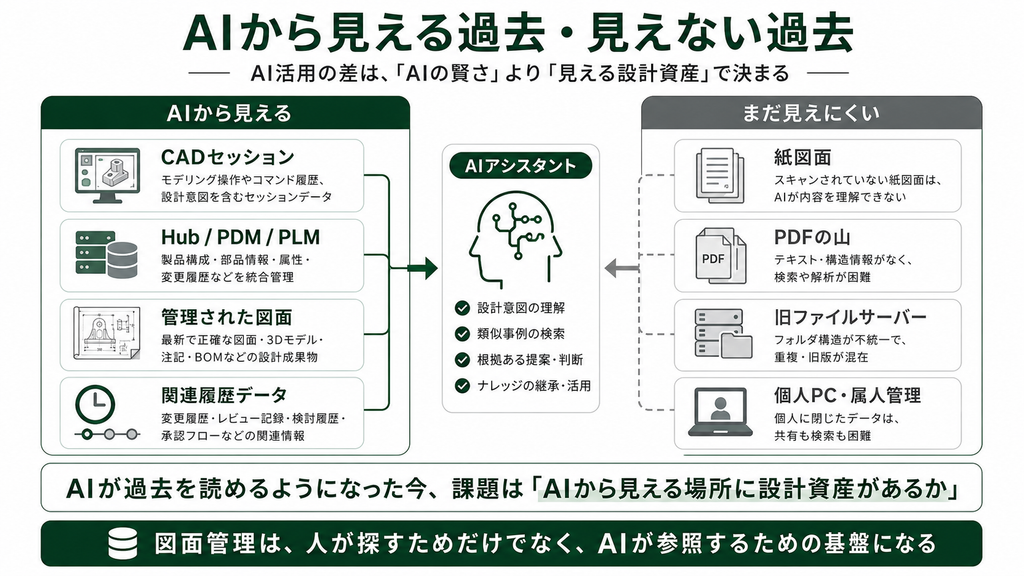
FusionのFind Similarが探せるのは、Fusion Hubにあるデータです。
SOLIDWORKSのLEOがPLM情報として利用できるのも、3DEXPERIENCE上で管理され、AIからアクセスできる情報です。
では、20年前の紙図面はどうでしょうか。
- 旧ファイルサーバーに残るPDF。
- 別のCADで作られたデータ。
- 担当者のPCにだけある図面。
- 図面とは別のExcelに残された不具合記録。
これらまで、CADのAIが自動的に横断して理解してくれるわけではありません。
AIが過去を読めるようになったからこそ、企業側には別の課題が見えてきます。
自社の過去は、どこまでAIから見えるのか。
以前なら「人が探せるように整理する」ことが図面管理の目的でした。
これからは、そこに、AIから参照できる状態にしておくという意味も加わります。
CAD×AIを導入するときに確認したい5つのこと
AI機能の数だけを比べても、自社に向いているCADは決まりません。
まず確認したいのは、どの作業を減らしたいかです。
図面を作る時間を減らしたいのか。類似部品を探したいのか。繰り返しのCAD操作をなくしたいのか。設計案を多く検討したいのか。目的によって選ぶ機能は変わります。
次に、AIが必要なデータへアクセスできるか。
過去設計を利用したいのであれば、そのデータがPDM、PLM、HubなどAIから利用できる場所に入っているかを確認する必要があります。
三つ目は、正式機能か、Beta/Tech Previewか。
個人の作業効率化で試すのと、設計標準のワークフローへ組み込むのとでは、求められる安定性が違います。
四つ目は、AIへどこまで操作を許すか。
質問に答えるだけのAIと、モデルを変更したりスクリプトを実行したりするAIでは、運用上のリスクも異なります。保存、権限、レビュー、ロールバックまで含めて考える必要があります。
最後は、誰が結果を承認するかです。
AIが図面を作れる。AIがモデルを変更できる。AIが設計案を出せる。
これらの機能と、その機能によって出力された設計を製造へ流してよいかどうかは別の判断です。
AIを入れるときほど、人が確認する場所を先に決めておく必要があります。
CAD AIについてよくある質問
①CADのAIで3Dモデルは自動生成できますか?
一部では可能です。
2026年8月時点では、Autodesk FusionとClaudeの公式連携などで、ブラケットや取付プレートのような条件が明確な簡単なパラメトリック形状を自然言語から生成できます。一方、複雑な製品や大規模アセンブリを文章だけから安定して完成させる用途には、まだ十分な信頼性がありません。
②AIで3Dモデルから2D図面を自動作成できますか?
できます。
Designcenter Solid Edge、SOLIDWORKS、Autodesk Fusionには、3D設計から2D図面を自動生成する機能があります。ただし、生成された寸法やビューが設計意図、加工、検査の要求を満たしているかは、人が確認する必要があります。
③CADのAIで過去の類似設計を探せますか?
管理環境によっては可能です。
FusionのFind SimilarはFusion Hub内の部品を形状で検索できます。SOLIDWORKSのLEOも、3DEXPERIENCE上のPLM情報を参照できます。
一方、紙図面や共有フォルダ、別システムに散在するデータまで、自動的にすべて検索できるわけではありません。
④ClaudeやChatGPTからCADを操作できますか?
少なくともAutodesk Fusionでは、Claudeとの公式連携があります。
Fusion MCPを介してClaudeからFusionへ接続し、モデル情報の取得、パラメータ変更、ジオメトリの操作、ファイル出力などを自然言語で行えます。
今回比較した4製品すべてが、同じ形で外部生成AIとの公式接続を提供しているわけではありません。
⑤CAD AIはどの製品が一番進んでいますか?
一概には決められません。
2D図面の自動生成を重視するならSolid EdgeやSOLIDWORKS、図面内の情報確認ならAutoCAD、ジェネレーティブデザインや自然言語操作、外部AI連携まで重視するならFusionが特徴的です。
「AI機能が一番多いCAD」ではなく、「減らしたい仕事に必要なAIがあるCAD」を選ぶ方が現実的です。
まとめ:CADのAIは「設計者の代わり」より「設計者が手でやっていた仕事」を減らしている
4製品を比べると、CADのAIはかなり実務へ入ってきています。
- 図面の中身を調べる。
- 3Dモデルから図面の下地を作る。
- 拘束や配置を支援する。
- 次の操作を予測する。
- 多数の設計案を探索する。
- PLMの履歴を確認する。
- 自然言語からCADを操作する。
- 簡単な形状を作る。
数年前なら別々の技術だったものが、CADの中でつながり始めています。
一方、「要求だけ渡せばAIが設計を完成させる」と考えると、現状とのギャップがあります。
今のCAD AIが得意なのは、設計者の代わりになることよりも、設計者がこれまで手でやっていた仕事を減らすことです。
そしてAIが扱える仕事が増えるほど、重要になるのがデータです。
CAD、PDM、PLMの中できちんと管理された情報は、少しずつAIから利用できるようになっています。
逆に、紙、PDF、旧サーバー、個人フォルダの中に残る設計資産は、そのままではAIの判断材料になりません。
CADのAIを選ぶときには、「何ができるAIか」だけでなく、「自社の何を読ませられるAIなのか」まで見る必要があります。
図面バンクは、紙やPDFで蓄積された過去図面のデジタル化、検索、関連情報のひも付けを通じて、過去の設計資産を人とAIの双方が利用しやすい状態へ整える仕組みづくりを支援します。
CADのAI活用を考えるなら、新しいAI機能を試すことと並行して、自社に残る設計データがどこまで使える状態になっているかも確認してみてください。
参考資料・出典
- [1] Autodesk「Autodesk Assistant — What’s New in AutoCAD 2027」
- [2] Autodesk「Autodesk Assistant — AutoCAD 2027.1」
- [3] Siemens「New in Designcenter Solid Edge 2026: Draft and MBD」
- [4] Siemens「New in Designcenter Solid Edge 2026: Artificial intelligence」
- [5] Siemens「Craft Aesthetic, Unique Designs with Generative Modeling in Solid Edge」
- [6] SOLIDWORKS「What’s New in SOLIDWORKS 2026 – Design」
- [7] SOLIDWORKS「What’s New in SOLIDWORKS Design R2026x FD02」
- [8] SOLIDWORKS「What’s New in SOLIDWORKS AI R2026x FD03」
- [9] Autodesk「March 2026 Product Update – What’s New」
- [10] Autodesk「Introducing the Fusion MCP」
- [11] Autodesk「How to Improve Your Fusion Workflow with the Claude Desktop Connector」
- [12] Autodesk「Generative Design / Design AI in Autodesk Fusion」
- [13] Autodesk「Introducing Find Similar in Autodesk Fusion」
- [14] Autodesk「Introducing the Autodesk Fusion Data MCP Server」
- [15] Autodesk Fusion Help「Drawing Automation」