【無料】生成AIで3Dモデルは作れる?Geminiで作らせてみた
2026.01.16
最近話題の生成AIで、3Dモデルを作ることはできるのでしょうか?
ChatGPTやGeminiなどの生成AIは、文章や画像を作れるだけでなく、プログラムコードも自動生成できるようになっています。その流れで、「テキストで指示するだけで3Dモデルが作れるのでは?」と気になっている方も多いのではないでしょうか。
そこで本記事では、無料で使える生成AI「Gemini」を使い、実際に3Dモデル生成を検証してみました。
自然言語で寸法を指定し、Pythonコードを生成→CQ-editorで3Dモデルを作成→3D CADで形状を確認、という流れで進めています。
結論から言うと、平板のようなシンプルな形状なら、生成AIでも問題なく3Dモデルを作成できることがわかりました。一方で、Pythonコードを実行するCQ-editorというツールは見慣れない方も多いと思いますので、ツールの使い方・インストールが必要です。
今回はCQ-editorを初めて使う方でもすぐ再現できるように、インストールから実行手順までをゼロから順を追って解説します。
「生成AIで3Dモデルが生成できるのか?」を知りたい方は、ぜひ最後までご覧ください。
Geminiに3Dモデルを作る命令をして、Pythonコードを生成させる
まずは、生成AIに自然言語で3Dモデルを作る指示を出します。
今回は、無料で使える生成AI「Gemini」を利用します。
Geminiはテキストベースの生成AIのため、3Dファイルを直接生成・出力することはできません。その代わり、3Dモデルの形状を定義したPythonコードを生成してもらいます。
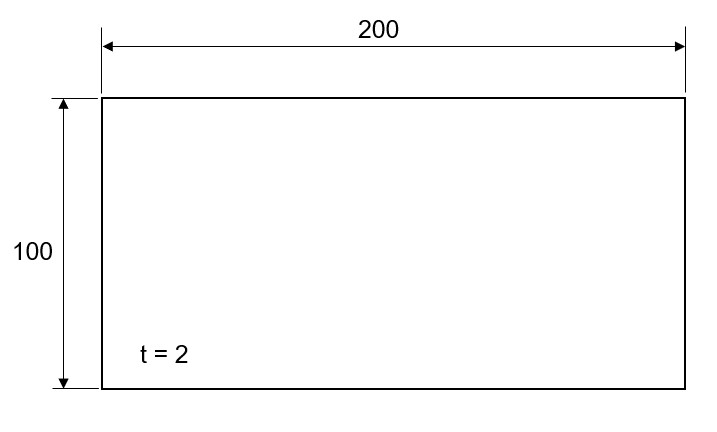
今回は、次のようなシンプルな平板形状の3Dモデルを指示します。
・短辺:100mm
・長辺:200mm
・厚み:2mm
Geminiに入力するプロンプトは、以下の通りです。
短辺が100mm,長辺が200mm, 厚みが2mmの3Dモデルを生成してください。具体的にはPythonコードで、STEPファイルとSTLファイルとしてエクスポートできるコードを出力してください。
ファイル名は以下にしてください。
STEPファイル→plate_200x100x2.step
STLファイル→plate_200x100x2.stl
このプロンプトをGeminiに入力した結果、以下のような応答が返ってきました。
ご要望の3Dモデル(100mm x 200mm x 2mm のプレート)を生成し、STEPファイルおよびSTLファイルとしてエクスポートするPythonコードを作成しました。
この処理には、CADジオメトリをプログラムで扱うためのライブラリ CadQuery を使用するのが最適です。
Pythonコード
import cadquery as cq
def generate_plate():
# 寸法の定義 (mm)
length = 200.0 # 長辺
width = 100.0 # 短辺
thickness = 2.0 # 厚み
# ファイル名の定義
step_filename = "plate_200x100x2.step"
stl_filename = "plate_200x100x2.stl"
print("モデルを生成中...")
# 3Dモデルの作成
# Workplane("XY"): XY平面を作業平面とする
# box(length, width, thickness): 直方体を作成(デフォルトで原点中心)
result = cq.Workplane("XY").box(length, width, thickness)
# STEPファイルのエクスポート
cq.exporters.export(result, step_filename)
print(f"エクスポート完了: {step_filename}")
# STLファイルのエクスポート
# toleranceとangularToleranceはメッシュの粗さを制御しますが、デフォルトでも十分綺麗です
cq.exporters.export(result, stl_filename)
print(f"エクスポート完了: {stl_filename}")
if __name__ == "__main__":
generate_plate()

Geminiからは「CadQuery」というPythonライブラリを使って3Dモデルを生成・エクスポートするコードが出力されました。
次は、Geminiが生成したPythonコードを使って3Dモデルを作成する手順を解説していきます。
PythonコードからCQ-editorで3Dモデルを生成する
Geminiが生成したPythonコードを使って、3Dモデルを生成します。ここでは、Pythonで3D形状を扱えるツールであるCQ-editorを使用します。
流れとしては、次の通りです。
①Geminiが生成したPythonコードをCQ-editorに貼り付ける
②コードを実行して3Dモデルを生成する
③STEPファイル・STLファイルが出力されていることを確認する
CQ-editorは、PythonベースのCADライブラリ「CadQuery」を対話的に実行できるエディタです。生成AIが出力したコードをそのまま実行できるため、AI×3Dモデル生成の検証にはとても相性の良いツールです。
なお、CQ-editorをまだインストールしていない方のために、次の章でCQ-editorとは何かを簡単に説明した上で、Windows環境でのインストール手順を解説します。
すでにCQ-editorを使ったことがあるかたは、CQ-editorのインストール手順は読み飛ばして問題ありません。
CQ-editorとは
CQ-editor(シーキューエディタ)とは、Pythonで3Dモデルを作成できるライブラリ「CadQuery」を、GUI上で実行できるツールです。Pythonコードを実行し、STEPやSTLなど3Dデータとしてエクスポートできます。
CQ-editorは無料で利用可能です。
CQ-editorのインストール手順
ここから、CQ-editorのインストール手順について解説します。
PC環境は、Windowsを想定して進めます。
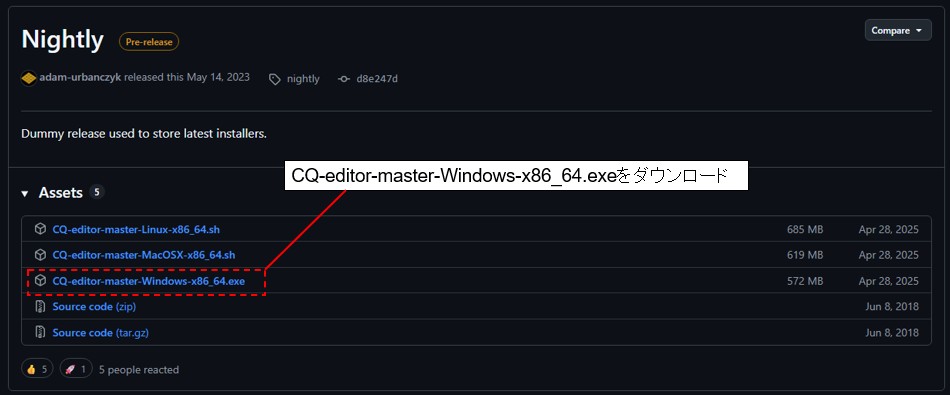
まず、githubのCQ-editorのインストーラが置いてあるページにアクセスし、「CQ-editor-master-Windows-x86_64.exe」をダウンロードします。
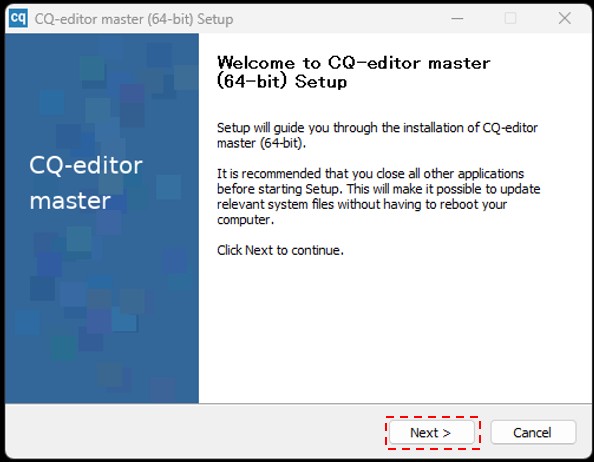
ダウンロード後、exeファイルをダブルクリックして実行すると、インストーラが起動します。
「Next>」をクリックします。
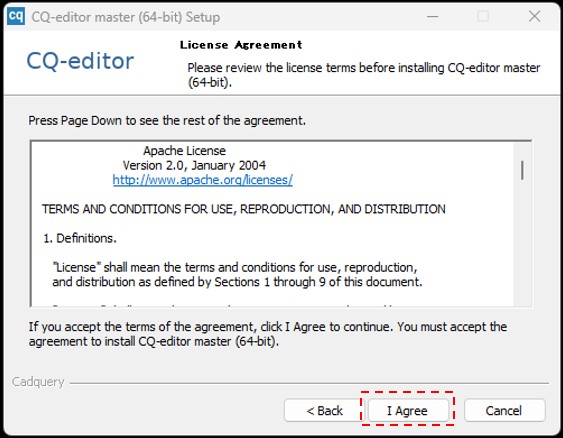
License Agreementに同意し「I Agree」をクリックします。
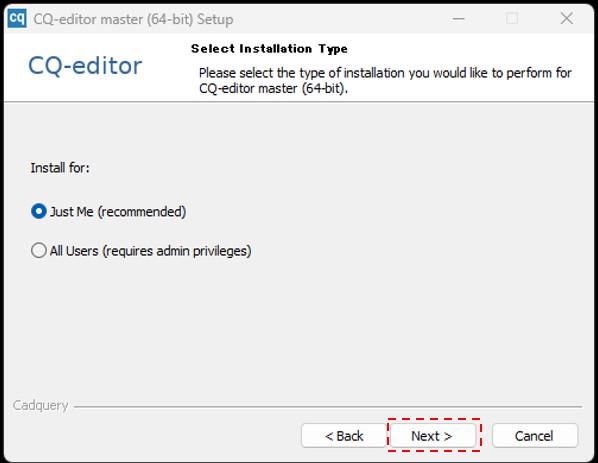
Select Installation Typeはどちらでも構いませんが、今回は「Just Me」にチェックを入れて「Next >」をクリックします。
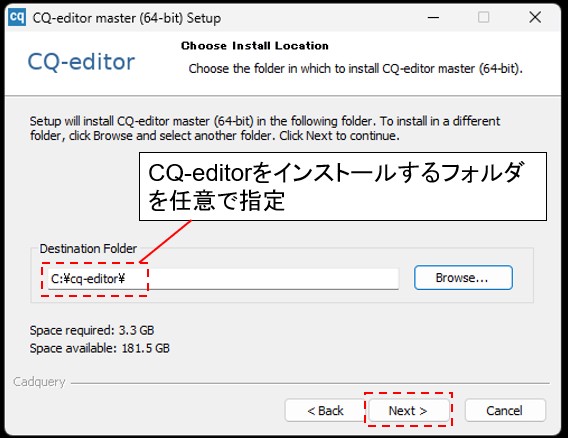
CQ-editorをインストールするフォルダを指定します。任意のフォルダで構いませんが、今回はCドライブ直下に「cq-editor」フォルダを新規作成し、そこにインストールします。
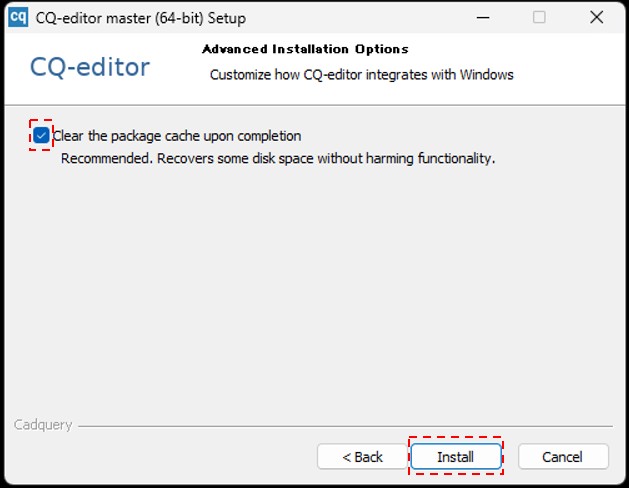
「Clear the package cache upon completion」にチェックを入れて「Install」をクリックします。
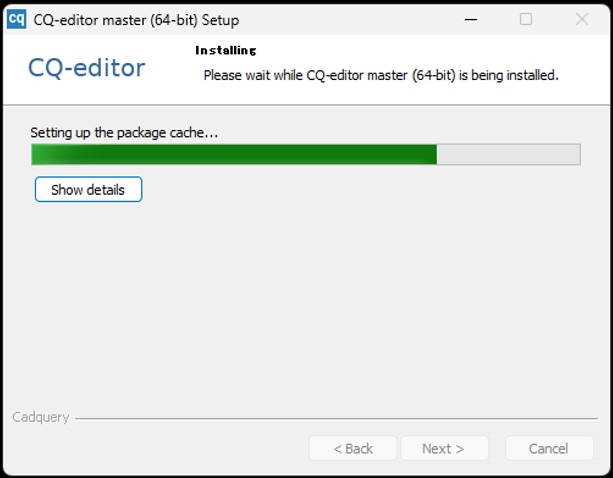
インストールが進行します。
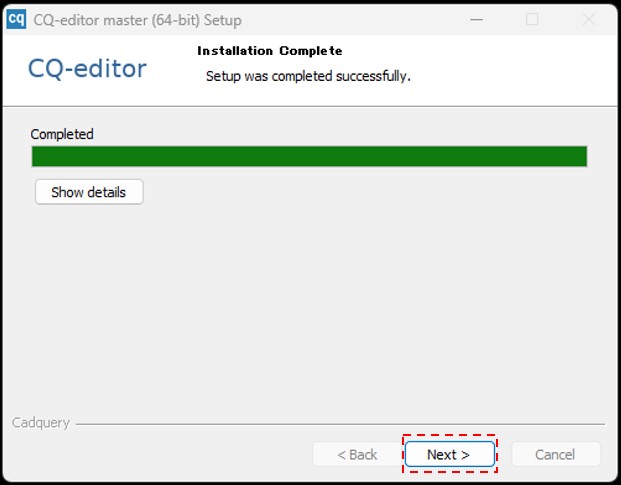
インストールが完了したら「Next >」をクリックします。
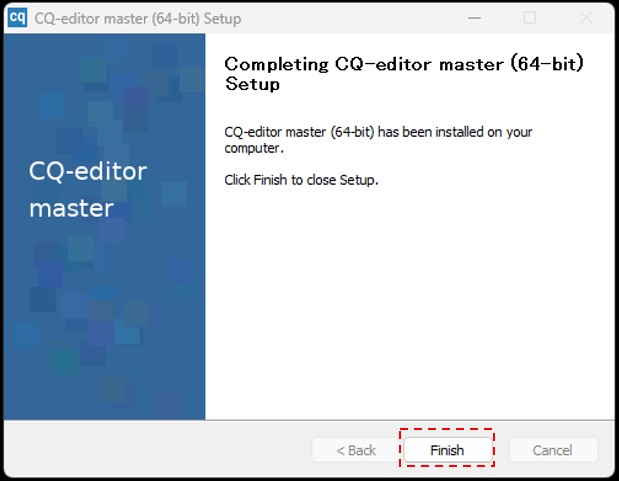
「Finish」をクリックしてインストール完了です。
最後に、CQ-editorの起動を確認してインストール手順は完了です。
CQ-editorをインストールしたフォルダを開き、「run.bat」をダブルクリックします。
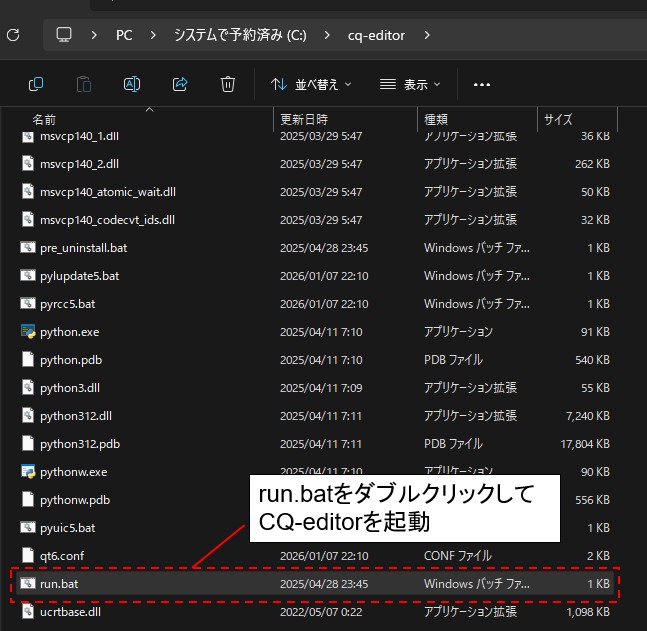
コマンドラインが起動した後、CQ-editorが起動しました!
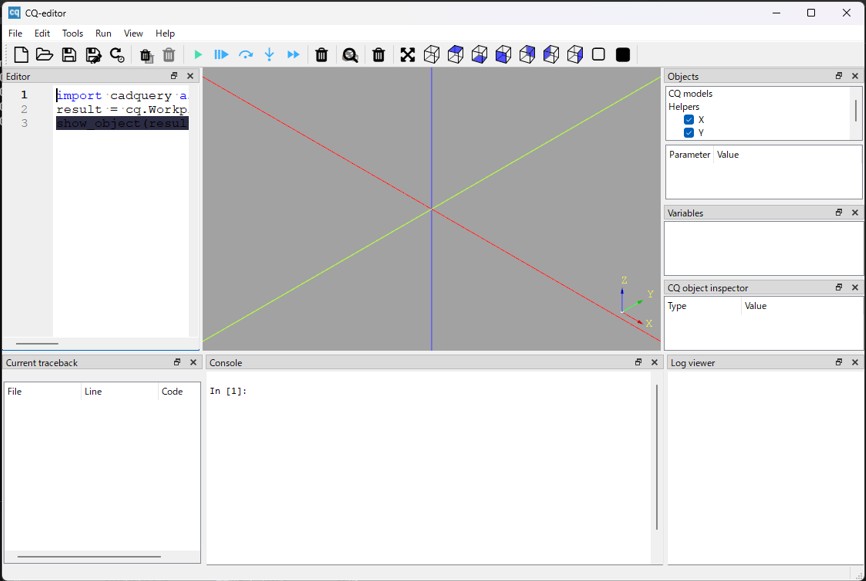
これで、CQ-editorのインストールは完了です。
コードの実行と3Dモデル生成
ここからは、Geminiが生成したPythonコードを実行し、3Dモデルを生成します。
手順自体はシンプルで、CQ-editorにコードを貼り付けて実行するだけです。
CQ-editorのConsoleにGeminiが出力したPythonコードをそのまま貼り付け、Shift+Enterでコードを実行します。
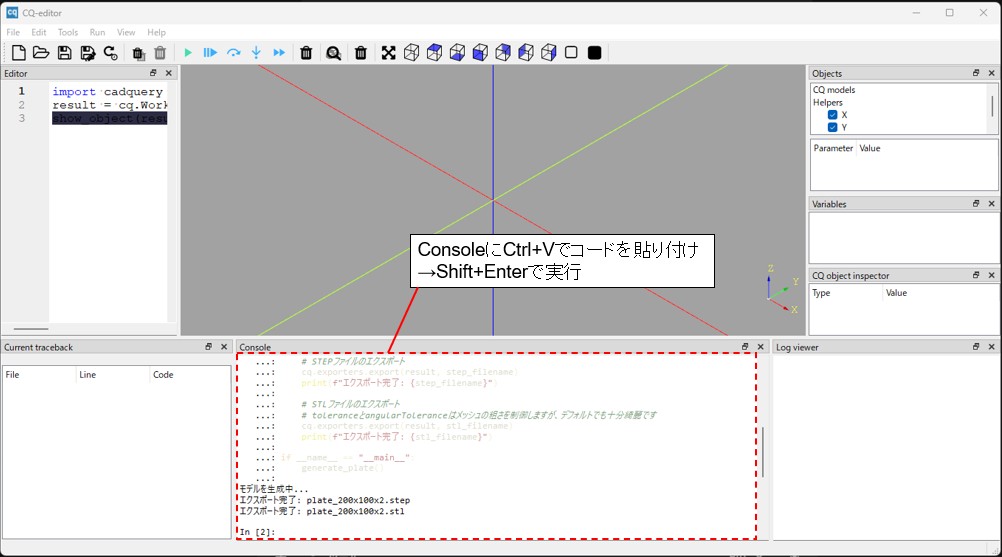
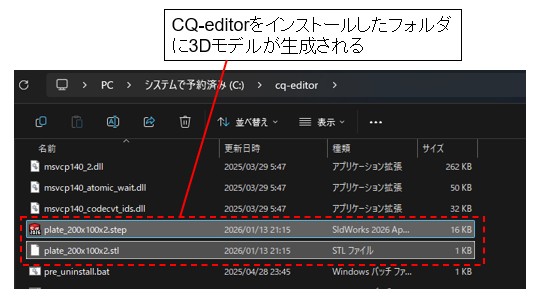
CQ-editorをインストールしたフォルダに、3Dモデルがエクスポートされています。
今回生成されたのは次の2ファイルです。
・plate_200x100x2.step(STEPファイル)
・plate_200x100x2.stl(STLファイル)
3Dモデルを3D CADで確認する
最後に、生成された3Dモデルを3D CADで開き、形状や寸法が正しいかを確認します。
今回は、検証用のCADとして SolidWorks を使用しましたが、STEPファイル・STLファイルに対応しているCADであれば、基本的に同様の確認が可能です。
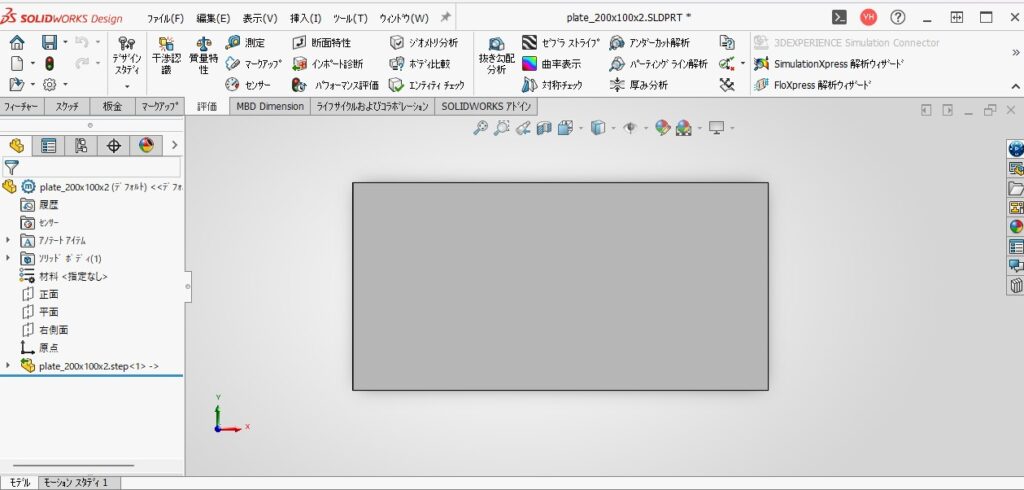
SolidWorksでSTEPファイルを開いてみると、問題なく読み込むことができ、平板形状の3Dモデルが表示されました。
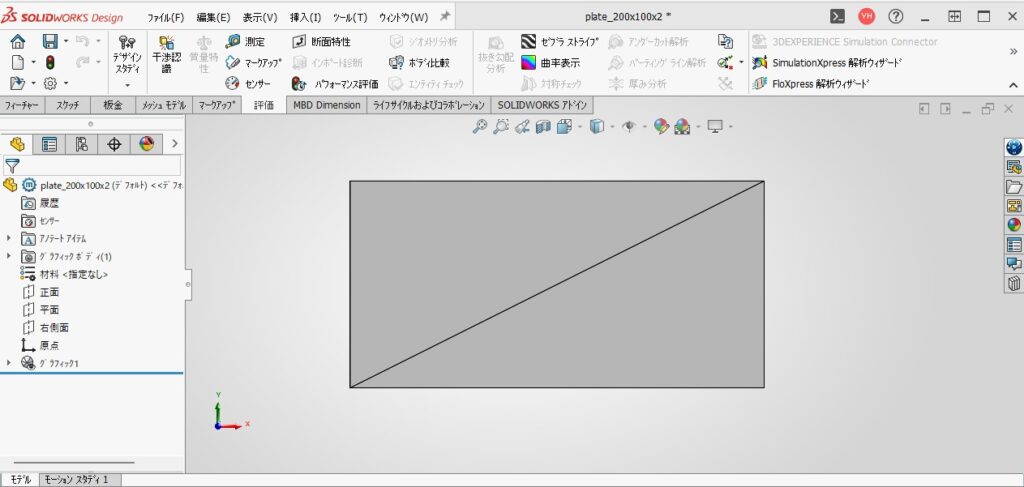
STLファイルも、同様に問題なく開けました。
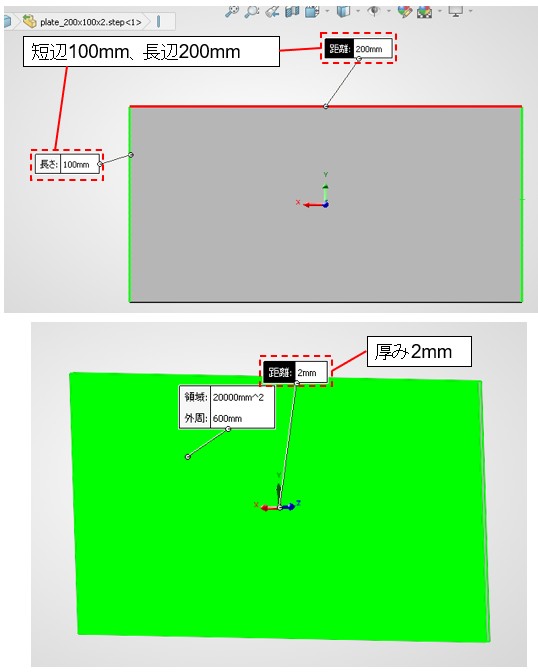
寸法を測ってみたところ、長辺200mm、短辺100mm、厚み2mmと、プロンプトで指示したものと一致しました。
(まとめ)簡単な形状なら、生成AIに3Dモデルを作らせることができる
今回は、無料で使える生成AI「Gemini」を使ってテキスト指示から3Dモデルを作成できるかを検証しました。その結果、平板のようなシンプルな形状であれば、生成AIを使って問題なく3Dモデルを作成できることが分かりました。
実際に検証してみて、自然言語で指示できるレベルのものであれば生成AIによる3Dモデル出力は実用レベルだと感じました。
一方で、Geminiのような汎用生成AIは3Dモデルを直接出力できないので、Pythonコードを実行する環境が必要で、ワンアクションで3Dモデルが生成できないのは若干ストレスに感じました。
3Dモデルを生成する専用のAIとして、Meshy.AIやRodinがあります。これらのAIは、テキストや画像から直接高精度な3Dモデルが生成できるようなので、こちらを使ってみるのも一つの手かもしれません。
今後は、もっと複雑なモデルとして、2次元図面を読み取って3Dモデルが生成できるかといった点についても、引き続き検証してみたいと思います。
関連記事
これまで、図面バンクのコラムでは生成AIを使って、図面や設計業務がどこまで効率化できるかというテーマでいくつか検証を行ってきました。
こちらの記事では、ChatGPTで2次元図面が作成できるかを検証しました。
こちらの記事では、ChatGPTとGeminiで検図をさせてみた結果をまとめています。