Designcenter Solid Edge 2026の新機能から見るCAD×AIの現在地|2D図面はどこまで自動生成できる?
2026.08.02

「3Dモデルは完成した。あとは2D図面に落とすだけ」。そう思ってから、半日が過ぎてしまうことはありませんか?
ビューを配置し、寸法を入れ、社内のテンプレートに合わせて整える。設計の中心ではないと分かっていても、製造へ情報を渡すためには避けられない工程ですが、多くの時間を要してしまうのは現場の悩みどころと言えるでしょう。
2025年10月22日に発表された「Designcenter Solid Edge 2026」は、この作図工程にAIを投入しました。
開発元のSiemensは新機能「Automatic Drawing」によって、最小限の入力で寸法付きの2D図面ビューを最大で80%生成できると説明しています。対象には、正投影図、破断図、等角図などが含まれます。同社技術ブログでは、図面作成工程の70〜80%を自動化し、設計者が仕上げられる状態まで図面を生成すると説明しています。
ただし、「AIが完成図面の80%を描いてくれる」と捉えるのは正確ではありません。
AIが得意とするのは、ビューの配置や寸法記入など、一定のルールに沿って繰り返される作業です。どの寸法を基準にするか、公差をどこまで指定するか、加工者に何を伝えるかといった設計判断まで、自動的に完成するわけではありません。
では、2D図面はどこまで自動生成できるようになったのでしょうか?
この記事では、Designcenter Solid Edge 2026の新機能を公式情報から整理し、CAD×AIが現在どの段階まで進んでいるのかを考察します。
Designcenter Solid Edge 2026から見えるCAD×AIの変化
Designcenter Solid Edge 2026では、AIの役割が一段階広がりました。
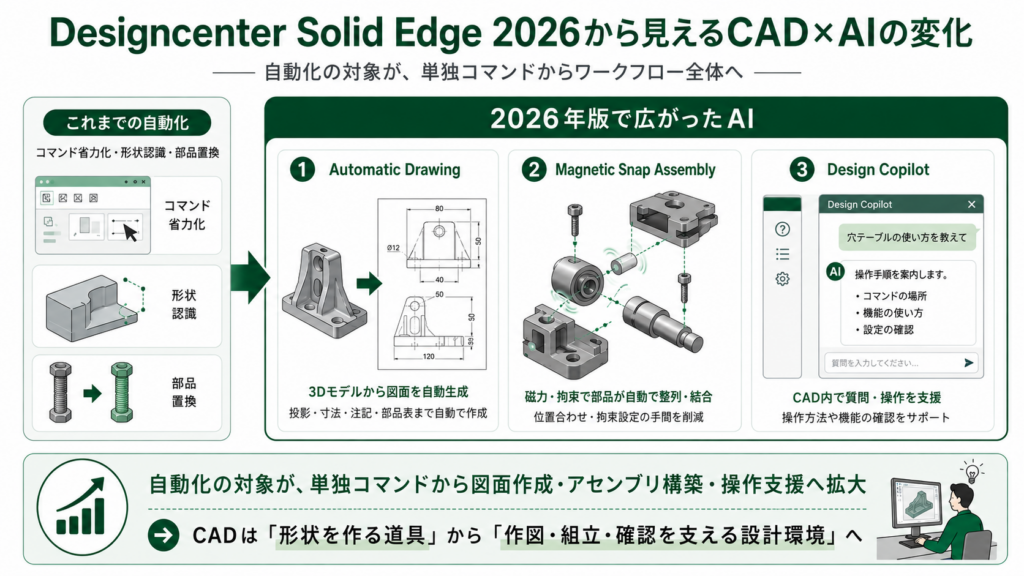
これまでCADに搭載される自動化機能の多くは、コマンドの省力化や形状認識、部品の置き換えなど、設計者の操作を部分的に補助するものでした。
2026年版では、3Dモデルから2D図面を作成する機能「Automatic Drawing」、組立時の拘束を自動的に適用する機能「Magnetic Snap Assembly」、設計環境内で質問できる機能「Design Copilot」が前面に打ち出されています。
Automatic Drawingは3Dモデルから2D図面を作る工程を短縮し、Magnetic Snap Assemblyは部品を組み付ける際に必要な拘束設定を減らし、Design Copilotは操作方法や機能についてCAD画面を離れずに質問できる窓口になります。
一連の新機能をみると、自動化の対象が、単独のコマンドから、図面作成やアセンブリ構築といった一連の工程へ広がったと見ることができます。CADが設計者の指示どおりに形状を作るだけのソフトウェアから、作図、組立、確認、操作支援までを担う設計環境へ変わり始めたことが、Designcenter Solid Edge 2026の特徴と言えるでしょう。
AI自動作図は、2D図面をどこまで生成するのか
Automatic Drawingは、3Dの部品モデルから2D図面を生成する機能です。
利用者は、使用するテンプレートと用紙サイズ、必要なビューを選択し、予測されたビューへ寸法を適用するかどうかを指定します。設定された条件をもとに、Solid Edgeがビューを配置し、寸法を加えた図面を生成します。生成対象には、正投影図、破断図、等角図などが含まれます。
Siemensの公式動画によると、Automatic Drawingによる2D図面作成の流れに加え、リビジョンテーブル、穴テーブル、3D PDF出力など、Designcenter Solid Edge 2026の製図・MBD機能を確認できます。
ここで重要なのは、利用者が何も指定しないまま、AIが図面の構成をすべて決めるわけではないことです。
使用するテンプレートや用紙サイズ、必要なビューは利用者が選びます。
Siemensの公式情報には、AIがビュー配置、寸法記入、テンプレート選択を処理するという説明もありますが、実際の操作手順では、利用者がテンプレートやビューを選択したうえで自動生成を実行します。そのため、Automatic Drawingは、設計者に代わって図面の目的や必要な情報をゼロから考える機能ではありません。設計者が指定した条件をもとに、図面作成の下準備を大幅に進める機能です。
従来は、白紙の図面へ投影図を一つずつ配置し、尺度や位置を調整し、寸法を記入する必要がありました。Automatic Drawingでは、この反復作業をAIが先に進めます。設計者は、ゼロから図面を組み立てるのではなく、生成された図面を確認し、不足する情報を加えて仕上げるところから作業を始められます。
Siemensは、製図標準との整合性を保ちながら図面を生成できると説明しています。自社で使用するテンプレートや製図設定が整備されていれば、その形式を前提に自動化を適用できます。ただし、AIが各社固有の製図ルールを自動的に学習し、すべての判断を再現するという意味ではありません。生成されたビューや寸法が社内標準に合っているか、設計意図を正しく伝えているかは、人が確認する必要があります。
また、Automatic Drawingは、Value-Based Licensingで利用する追加機能の一つとして案内されています。契約プランやライセンス構成によって利用条件が異なる可能性があるため、導入を検討する場合はSiemensまたは販売店への確認が必要です。
「最大80%」が現場で動き出した先に、設計者に残る仕事とは?
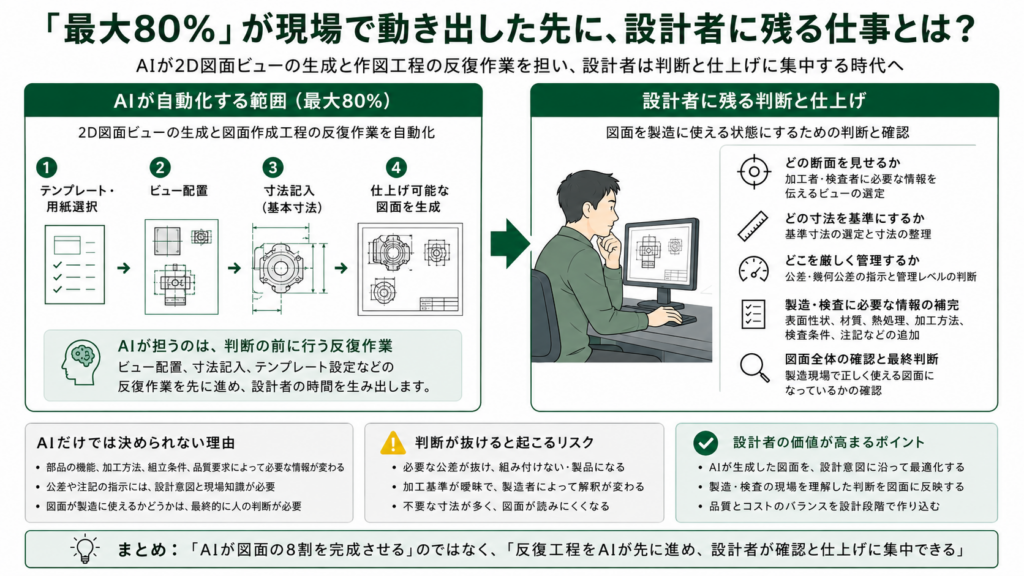
Siemensのニュースリリースにある「最大80%」は、厳密には2D図面ビューの生成を指します。
一方、同社の技術ブログでは、ビュー配置、寸法記入、テンプレートを含む図面作成工程の70〜80%を自動化し、仕上げ可能な状態の図面を生成すると説明されています。つまり、図面に必要な情報のすべてを、AIが判断して完成させるわけではありません。
実際の製造図面には、形状と寸法以外にも、公差、幾何公差、表面性状、材質、熱処理、加工方法、検査条件、注記などが必要です。どの情報をどの程度まで指示するかは、部品の機能、加工方法、組立条件、品質要求によって変わります。
- どの断面を見せれば加工者に伝わるのか。
- どの寸法を基準にすべきか。
- どこを厳しく管理し、どこには余裕を持たせるのか。
- 加工や検査の際に、どの情報が必要になるのか。
こうした判断は、3Dモデルを2Dへ投影するだけでは決まりません。
仮にビューと基本寸法が自動生成されても、その図面が製造に使えるかどうかは別の問題です。
必要な公差が抜けていれば、部品を製造できても組み付かない可能性があります。加工基準が曖昧であれば、製造担当者によって解釈が変わります。不要な寸法が多ければ、かえって図面が読みにくくなることもあります。
Automatic Drawingが減らすのは、設計者の判断そのものではありません。
設計者が判断に入る前に行ってきた、ビュー配置や寸法記入などの反復作業です。
その意味では、「AIが図面の8割を完成させる」というよりも、「図面作成の反復工程をAIが先に進め、設計者が確認と仕上げに集中できる」と捉える方が実態に近いでしょう。
Magnetic Snap Assembly機能で組立拘束を自動化
Designcenter Solid Edge 2026では、2D図面だけでなく、3Dアセンブリの作業にもAIが使われています。
新機能「Magnetic Snap Assembly」は、部品を配置する際に、接続可能な面やエッジを検出し、複数の組立拘束を一度に適用する機能です。
部品をドラッグし、接続可能な面やエッジを認識して組立拘束を適用するMagnetic Snap Assemblyの動きを確認できます。
従来は、部品を配置した後に、面と面、軸と軸といった関係を一つずつ指定し、拘束を設定する必要がありました。
Magnetic Snap Assemblyでは、部品をドラッグすると、AIが隣接する面やエッジをもとに適切な拘束を判断し、複数の拘束をまとめて設定します。対応する形状は、平面、円筒面、直線エッジ、円形エッジ、座標系の5種類です。
部品点数が多い装置や機械では、拘束指定の積み重ねだけでも相当な作業量になります。
Magnetic Snap Assemblyは、その繰り返しを減らす機能です。Automatic Drawingが2D図面化の工程を短縮する機能だとすれば、Magnetic Snap Assemblyは3Dの組立工程を短縮する機能だと言えます。
ただし、こちらもAIが装置の構成や部品の配置を自律的に設計するものではありません。
設計者が決めた配置を、少ない操作でCADへ反映するための機能です。
Design Copilotは「設計するAI」ではなく、「アシスタントとなるAI」
Design Copilotは、Solid Edgeの設計環境内で質問できる対話型AIです。
公式情報では、SaaS環境で提供されるDesigncenter X Solid Edgeの機能として案内されています。自然言語による質問に対し、操作方法や機能に関する回答、ヒント、ガイダンスをリアルタイムで提供します。
CADの画面を離れてマニュアルを探したり、検索サイトを開いたりしなくても、その場で操作方法を確認できることが利点です。一方で、Design Copilotへ「この装置を設計して」と入力すれば、部品形状や機構を自動的に完成させてくれるわけではありません。
現時点では、設計を代行するAIというよりも、Solid Edgeの使い方を支援するAIアシスタントと考えるのが適切です。
図面バンクのコラム「AutoCAD 2027の新機能から見るCAD×AIの現在地|図面に質問する時代はどこまで来た?」で取り上げたAutoCAD 2027では、Autodesk Assistantが、現在開いている図面について質問したり、画層やブロックの使用状況を確認したり、自然言語でオブジェクトを選択したり、CAD標準と照合したりする機能を備えています。これらはテクノロジープレビューとして提供されており、Autodeskは生成AIが新しい図形やオブジェクトを作成する機能ではないと説明しています。
AutoCAD 2027が「現在開いている図面を読み、質問に答える」方向へ進んだのに対し、Designcenter Solid Edge 2026は、3Dモデルから2D図面を作る工程へAIを踏み込ませました。AutoCAD 2027が図面を読むAIだとすれば、Designcenter Solid Edge 2026で見えてくるのは図面を作るAIです。
ただし、どちらも設計者を置き換える段階にはありません。
対応範囲は異なりますが、CADの中で自然言語による支援を受け、反復作業をAIへ任せる流れは、複数の主要製品へ広がり始めています。
AIだけではない、実務に関わる2026版の改善
Designcenter Solid Edge 2026には、AI以外にも、製図や製造情報の伝達に関わる改良が含まれています。
製図環境では、設計変更を表形式で記録するリビジョンテーブルが追加されました。穴テーブルでは、モデルに登録されたはめあいクラスや公差を表示できます。PMIの断面ビューを含めた3D PDFの出力にも対応しています。
穴テーブルの機能は、AIが適切な公差値を独自に判断して付与するものではありません。モデルが持っている公差情報を、図面へ反映する機能です。
板金・部品設計では、タブとスロットの自動作成、薄肉形状を作成するための板厚制御、エッチング機能、複数エッジにまたがるフランジのトリミングなどが強化されました。UIにはダークテーマが追加され、コマンドバーやアイコンも見直されています。
AIという言葉は目を引きます。
しかし、設計変更を正しく記録する、モデルにある情報を図面へ確実に反映する、製造担当者へ意図を正しく伝えるといった改善も、実際の設計業務では重要です。
Designcenter Solid Edge 2026を評価する際は、AI機能だけでなく、こうした地道な改善も含めて見る必要があります。
2D図面はどこまで自動生成できるようになったのか
あらためて、タイトルの問いに答えてみます。
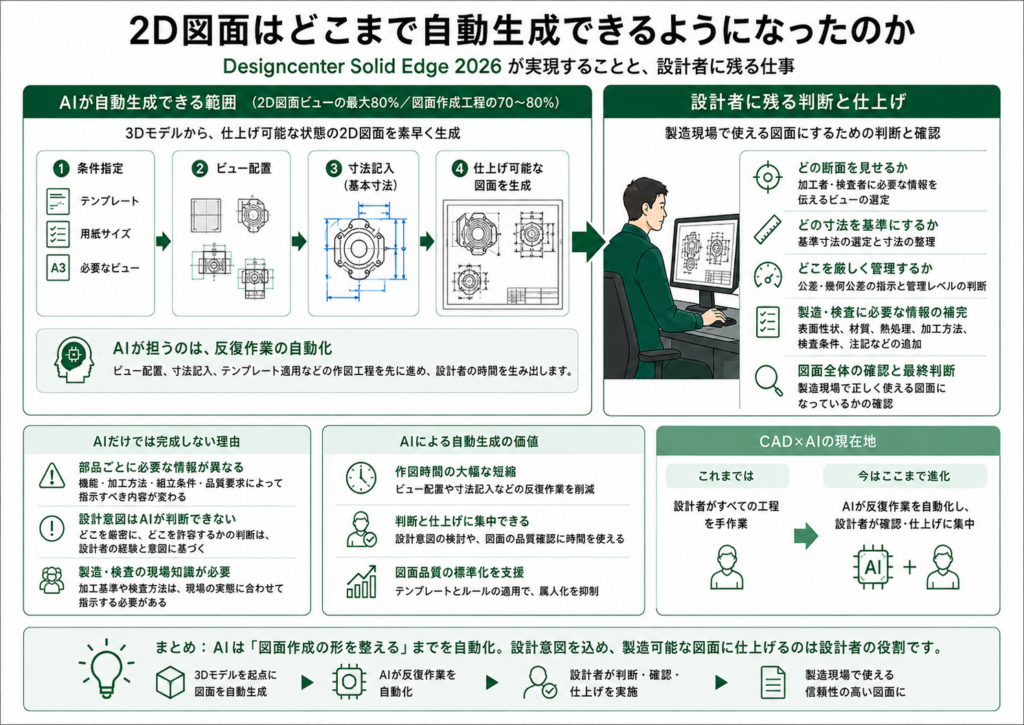
Designcenter Solid Edge 2026では、3Dモデルから必要なビューを配置し、基本的な寸法を加え、仕上げ可能な状態の2D図面を生成するところまで自動化が進みました。
Siemensの表現では、2D図面ビューの最大80%、または図面作成工程の70〜80%です。
その一方で、製造現場へそのまま渡せる完成図面を、AIが自律的に作る段階には達していないと言えるでしょう。
図面に何を載せるか、どの寸法を基準にするか、どこへ公差を設定するか、どの加工・検査条件を伝えるかは、人が判断する必要があります。
つまり、自動生成できるのは、図面作成の「形」を整える部分です。
図面へ設計意図を込め、製造可能な情報へ仕上げる部分は、設計者に残ります。
CAD×AIの現在地は、文章から完成図面を一気に生成する段階ではありません。
つまり、設計者が行ってきた反復作業をAIが引き受け、それによって生まれた時間を、どの設計判断に使うかが図面の設計者には問われるようになります。
「作図の次」に問われる図面データ基盤
Automatic Drawingが効率化するのは、3Dモデルから新しい2D図面を作成する工程です。
一方、設計現場で発生する疑問のすべてが、これから作る1枚の図面の中で完結するわけではありません。
- 「この形状に似た部品を、過去に設計していないか」
- 「この部品の最新版はどれか」
- 「以前の案件では、どの材質や加工方法を採用したか」
- 「あの装置で使用した図面や仕様書は、どこに保存されているか」
こうした問いは、1枚の図面や1つの3Dモデルではなく、過去数年から数十年分の図面や関連資料を対象にします。
新しい図面を速く作れるようになっても、過去図面を横断的に探し、再利用できるようになるわけではありません。
図面が共有フォルダ、個人のパソコン、旧サーバー、紙、PDFなどに分散し、どれが最新版か分からず、図面番号や部品名も統一されていなければ、AIを導入しただけで設計資産を活用できる状態にはなりません。作図や改訂にかかる時間が短くなれば、管理対象となる図面の量や更新頻度が増える可能性もあります。
作る速度が上がっても、探す時間が変わらなければ、設計業務全体の生産性は期待したほど上がりません。
同じような部品を過去に設計していたことに気づかず、再び一から作図することも起こりえます。
AIによる自動作図と、過去図面を活用するための図面管理は、似ているようで役割が異なります。
自動作図は、これから作る図面の作成時間を短縮します。
図面管理は、過去に作った図面を探し、最新版を確認し、関連する仕様書や見積書と結び付け、次の設計へ再利用できる状態をつくります。
作図を支援するAIと、図面を活かすためのデータ基盤は、車の両輪です。
AIが図面作成の8割を支援する時代には、残りをどう判断して仕上げるかと、完成した図面をどう資産として残すかの両方が問われます。
こちらの記事もおすすめです!
図面バンクは、過去図面のデジタル化、検索、関連情報のひも付けを通じて、増え続ける図面を次の設計へ活かせる状態にする仕組みづくりを支援します。
図面バンクの具体的な機能、導入方法、料金については、資料でご確認ください。
参考資料・出典
- [1]Siemens Digital Industries Software「Siemens updates Designcenter Solid Edge with AI」2025年10月22日、Designcenter Solid Edgeへの名称変更、Automatic Drawingによる2D図面ビューの最大80%生成、Magnetic Snap Assemblyなど、2026版の主要機能を発表した公式ニュースリリース。
- [2]Siemens Digital Industries Software Blog「New in Designcenter Solid Edge 2026: Artificial intelligence」2025年10月24日、Automatic Drawing、Magnetic Snap Assembly、Design Copilotの機能と提供範囲を紹介した公式技術ブログ。
- [3]Siemens Digital Industries Software Blog「New in Designcenter Solid Edge 2026: Draft and MBD」2025年11月6日、Automatic Drawingが図面作成工程の70〜80%を自動化することや、テンプレート、用紙サイズ、ビューを指定する操作、リビジョンテーブル、穴テーブル、3D PDFなどを紹介した公式技術ブログ。
- [4]Siemens Digital Industries Software Blog「Work smarter and faster with new assembly productivity tools in Designcenter Solid Edge 2026」2025年10月28日、Magnetic Snap Assemblyが複数の拘束をまとめて適用する仕組みと、対応する5種類の形状を紹介した公式技術ブログ。
- [5]Siemens「What’s new in Designcenter Solid Edge 2026」、Designcenter Solid Edge 2026およびDesigncenter X Solid Edgeの製品ページ。Design CopilotがDesigncenter X Solid Edge内で提供されることを確認。
- [6]Siemens Digital Industries Software Blog「New in Designcenter Solid Edge 2026: Value-Based Licensing enhancements」2025年11月13日、Automatic DrawingsがValue-Based Licensingで提供される追加機能の一つであることを説明した公式技術ブログ。