
【チェックシート】エクセルでの作り方を解説!チェックボックスの付け方も教えます【QC活動】
2025.12.09
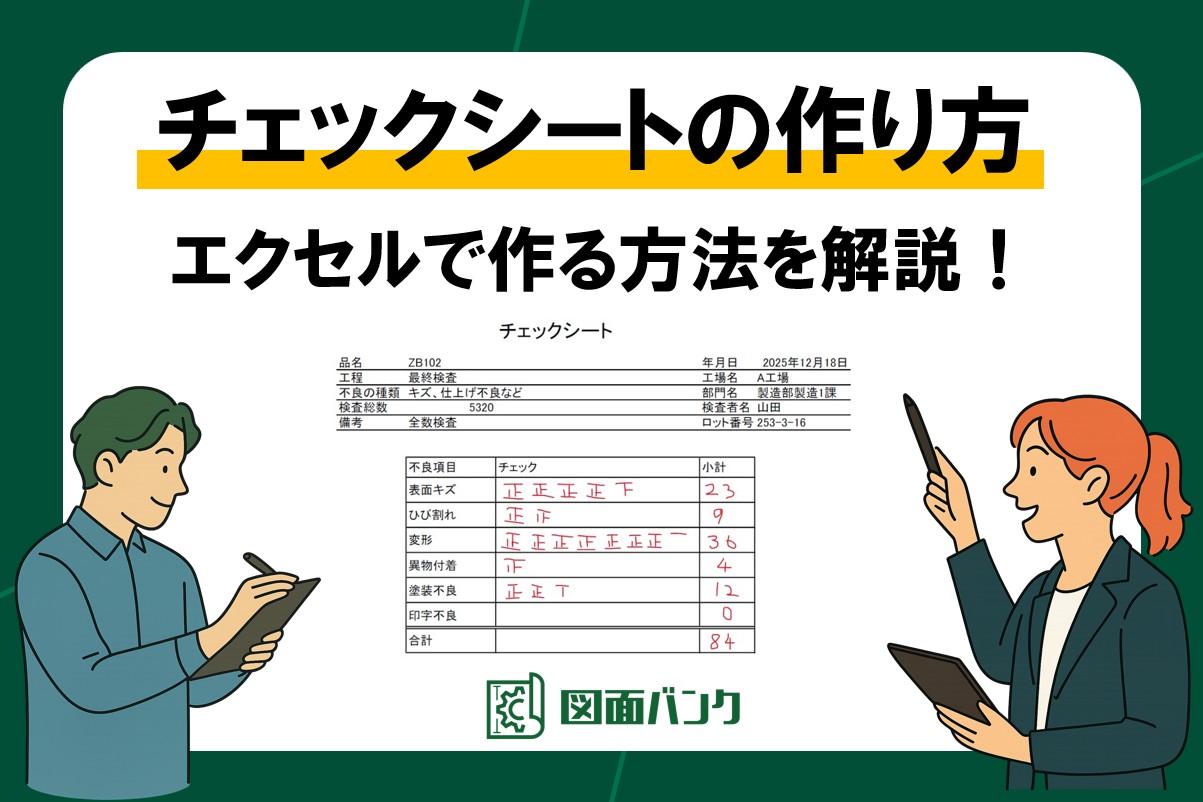
本記事では、チェックシートをエクセルで作る方法を解説します!
手順を最初から図付きで説明するので、チェックシートを作ったことがない方でもわかりやすく理解でき、仕事ですぐにチェックシートを作成できるようになると思います。
業務で利用頻度の高いテンプレートを使って、
✅チェックボックスをエクセルで作る方法
✅エクセル上でペーパーレス運用するときに入力しやすい方法
など、実務上つまずきやすいポイントも触れていきます。
筆者はQC活動や日々の管理業務において、チェックシートを作成・運用しています。その経験も踏まえて記事を書きました。
チェックシートを素早く作成して、業務改善やQC活動に活用してみましょう!
業務で利用頻度の高いチェックシート2選
チェックシートとは、作業や点検の「できた/できていない」を記録するためのツールです。
製造現場の点検・保守、品質管理、事務作業の進捗確認など、幅広い業務で使われています。その分、内容に応じてテンプレートが大きく変わるのが特徴です。この記事では、その中でも特に利用頻度の高い2種類のチェックシートを紹介します。
点検確認用チェックシート
点検確認用チェックシートは、設備の日々の点検・管理ができているかどうかを確認します。
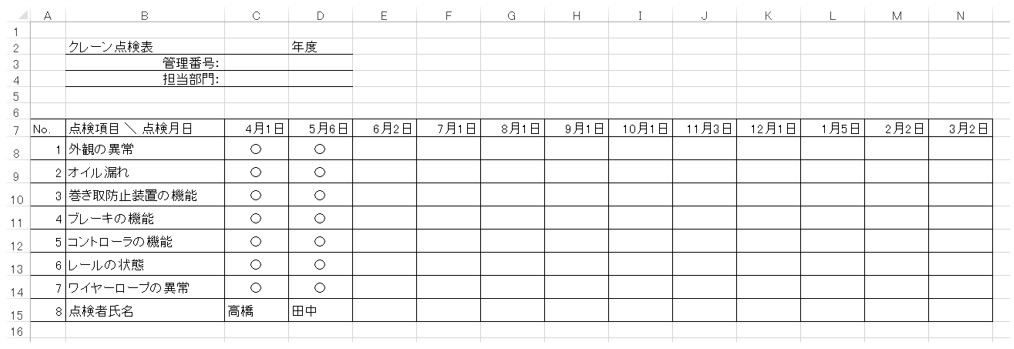
点検確認用チェックシートの例を、以下に示します。月に1回のクレーンの点検を行い、異常の有無を確認・記録できるようになっています。
不良項目別チェックシート
不良項目別チェックシートは、製造工程で発生する不良を項目別に集計します。
不良項目別チェックシートの例を、以下に示します。不良が発生したら、項目ごとに「正の字」を手書きし、最後に数を数えて不具合の合計を記録します。

点検確認用チェックシートをエクセルで作る方法
点検確認用チェックシートをエクセルで作る方法を解説します。今回はクレーン点検表を例に作っていきます。
まず、チェックシートに必要な項目(文字)を入力します。

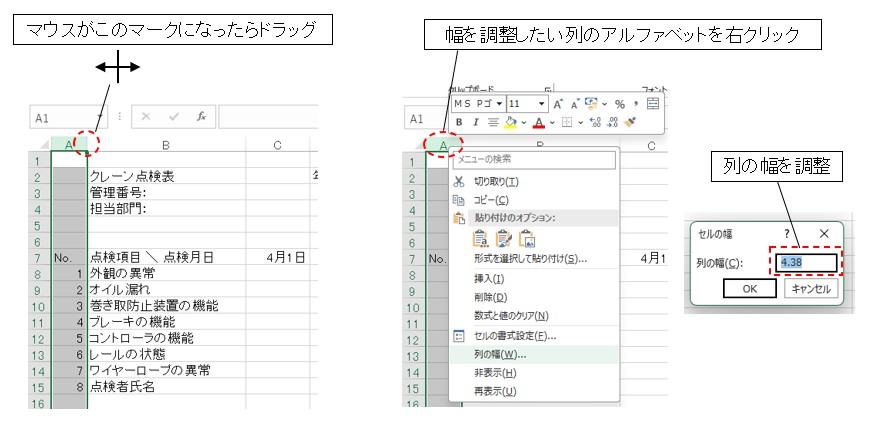
列の幅調整は、次の2通りの方法があります。
・列を調整したい列の境界にマウスを置き、ドラッグして幅を調整する
・幅を調整したい列のアルファベットを右クリックし、列の幅を数値で調整する
列の幅は、印刷の範囲を確認しながら決めていくのがポイントです。
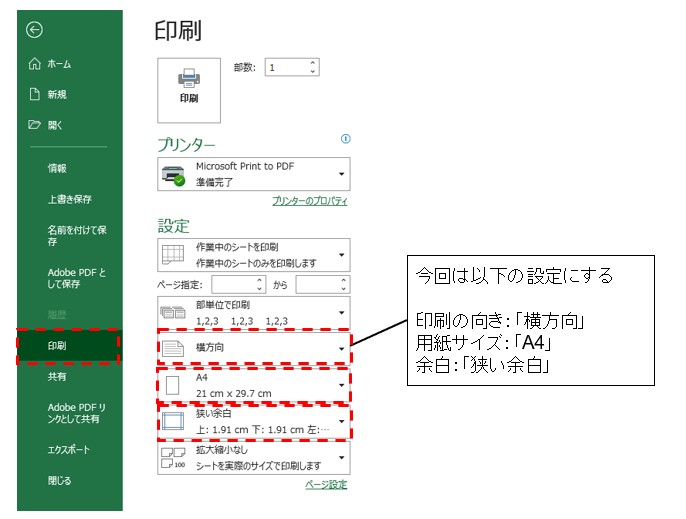
印刷範囲は、エクセルの上部メニュー「ファイル」から、「印刷」で設定します(下図)。
今回は、
・印刷の向き:「横方向」
・用紙サイズ:「A4」
・余白:「狭い余白」
に設定します。
表の画面に戻ると、下図のように表にグレーの点線が表示されています。
これが1ページ分で印刷される範囲となります。1ページに収めたい場合は、この中にチェックシートの全項目が入るようにしましょう。
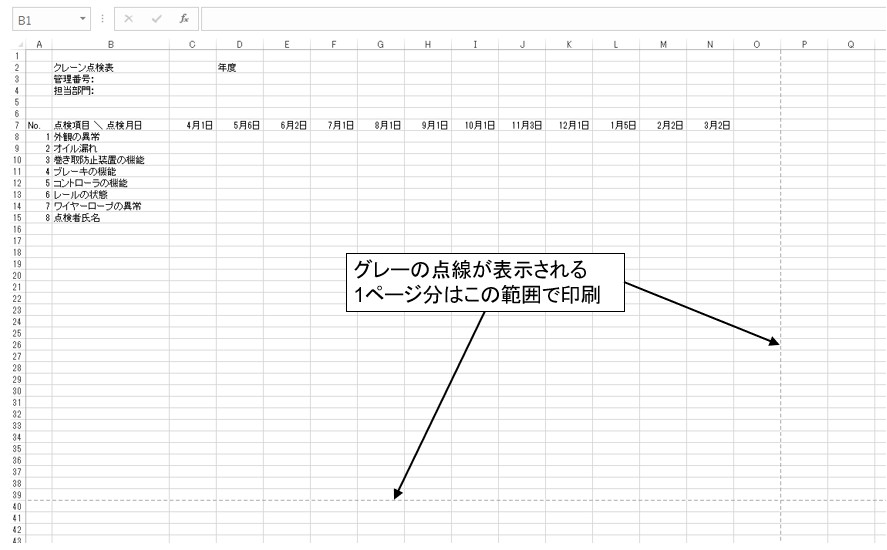
まだ下側に余裕があるので、行の高さを広げます。
広げたい行(今回は8行目)の下側の境界(8行目と9行目の間)にマウスを合わせ、下側にドラッグして高さを広げます。
セルの高さを数値で設定したい場合は、高さを調整したい列の数字を右クリック→「行の高さ」で調整します。

セルの列・行の大きさを調整したら、文字の配置(揃え)を調整しましょう。
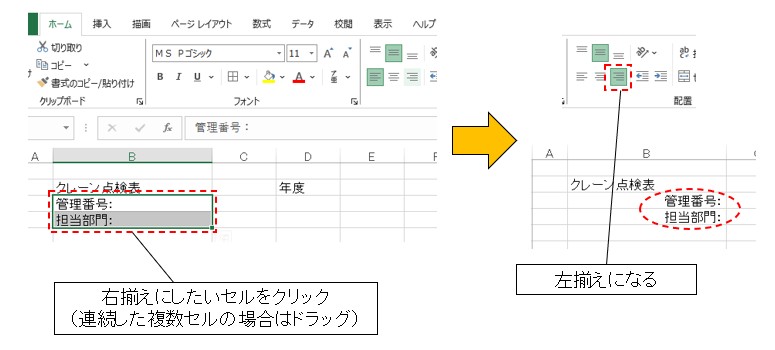
「ホーム」→「配置」→「左揃え/中央揃え/右揃え」を使います。
今回は管理番号、担当部門を右揃えにしてみます。複数のセルの揃えを変えたい場合は、ドラッグして選択します。
次に、罫線(けいせん)を設定して見た目を表っぽく整えていきます。
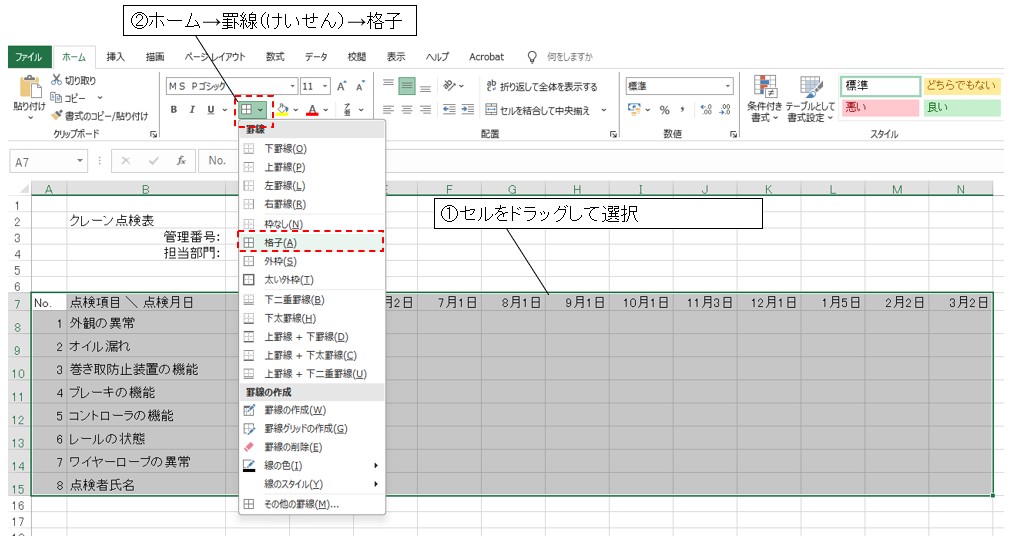
①罫線を引きたいセルをドラッグして選択し、
②「ホーム」→「罫線」→「格子」
で、格子上に罫線を引きます。
セルの下に罫線を引く場合は、一行ずつ選択して「下罫線」をクリックします。

点検確認後のチェック「〇」は、中央揃えにしてみます。

罫線をすべて引き終えたら、点検確認用チェックシート「クレーン点検表」が完成しました!
チェックシート上にチェックボックスを作る方法
ここまでで作ったチェックシートを印刷して、手書きでチェック(✓や〇)を入れればチェックシートは使用できます。
しかし、近年はペーパーレス化が進み、エクセル上でチェックシートを運用したいという場合もあります。
こんな時は、チェックボックスをチェックシート上に作ってみましょう。いちいち「〇」と入力しなくても、エクセル上でクリック1回でチェック(✓)完了です。
まずチェックボックスを作成する準備として、設定を確認します。
①エクセルの上部メニュー「ファイル」をクリック
②「オプション」をクリック
③「リボンのユーザー設定」→「開発」にチェックを入れる

エクセル上部のタブに「開発」が追加されます。
これでチェックボックスを作成する準備は完了です。

「開発」→「挿入」→「フォームコントロール」からチェックボックスを選択します。
設置したい場所にドラッグして、チェックボックスを設置します。
デフォルトではチェックボックスの右側にテキストが入りますので、チェックボックスを右クリックして選択→「テキストの編集」で不要なテキストを削除します。

チェックボックスが配置できました。他のセルにも、同じやり方で配置していきます。
位置を調整したい場合は、右クリックで選択し、ドラッグで移動させましょう。

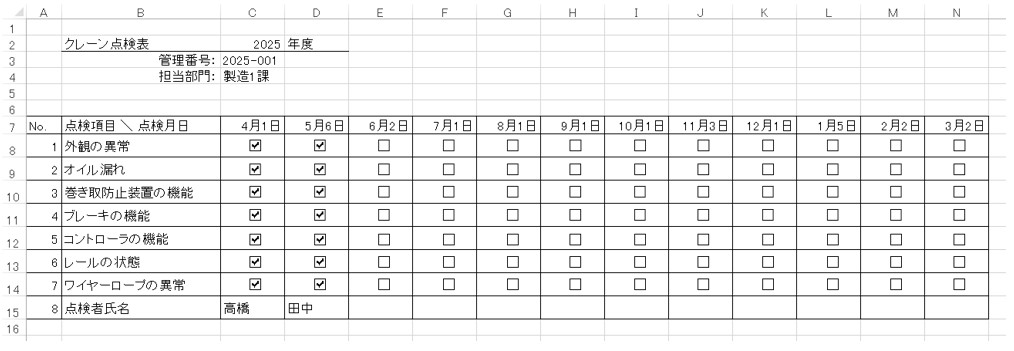
チェックボックス入力版の点検確認用チェックシートが完成しました!
不良項目別チェックシートをエクセルで作る方法
次に、チェックシートのもう1例「不良項目別チェックシート」を作る手順を解説します。
まず、チェックシートに必要な項目(文字)を入力します。
今回の例は、A4縦で印刷するレイアウトで作成します。印刷範囲から出ないようにセルの幅を調整していきましょう。

罫線を作り、見た目を整えていきます。
ここまでの作成手順自体は、点検確認用チェックシートと大きく変わりません。
「印字不良」と「合計」の間の横罫線は、以下のやり方で二重罫線にしてみます。
①印字不良の列のセルをドラッグして選択
②「ホーム」→「罫線(けいせん)」→「下二重罫線」

不良項目別チェックシートが完成しました!
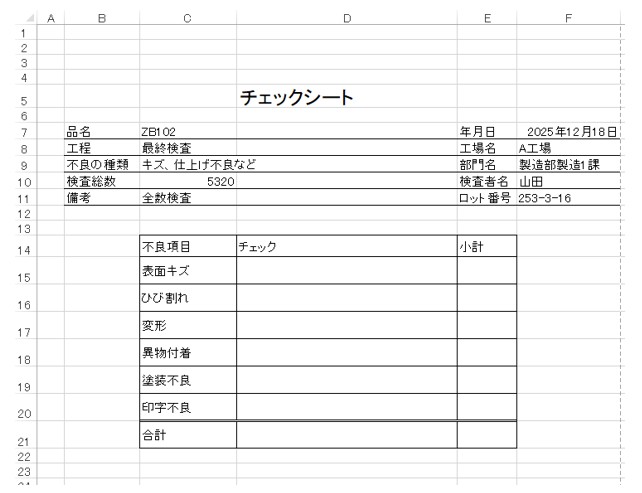
今回の例ではチェックの欄に手書きで「正の字」を書き、不良項目別の不良品数を数えます。
エクセル上で運用する場合は、入力用のシートを作ろう
ここまでで作った不良項目別チェックシートは、印刷した紙のシートを手書きで正の字を入れて不良数を数えるようにしています。
しかし、近年はペーパーレス化が進み、エクセル上でチェックシートを運用したいという場合もあります。
エクセルで入力する場合は「正の字」を入力する必要はありません。
かといって不良項目別シートの「小計」に不良数を入力すると、入力ミスで間違った数が入力されてしまう危険性があります。
こんな時は、
✅入力用のシートを作成し、
✅不良があるたびに「1」と入力する
ことで、ミスなく数える仕組みを作ってみましょう!
入力用のシートは、次の手順で作成します。
①エクセルのシート下部の「+」をクリックし、新しいシートを追加する
シート名をダブルクリックして名前を変更する(今回は「入力用」)
②入力用シートの1行目に、不良の項目を記入する
③不良発生時に、項目ごとに「1」を記入する
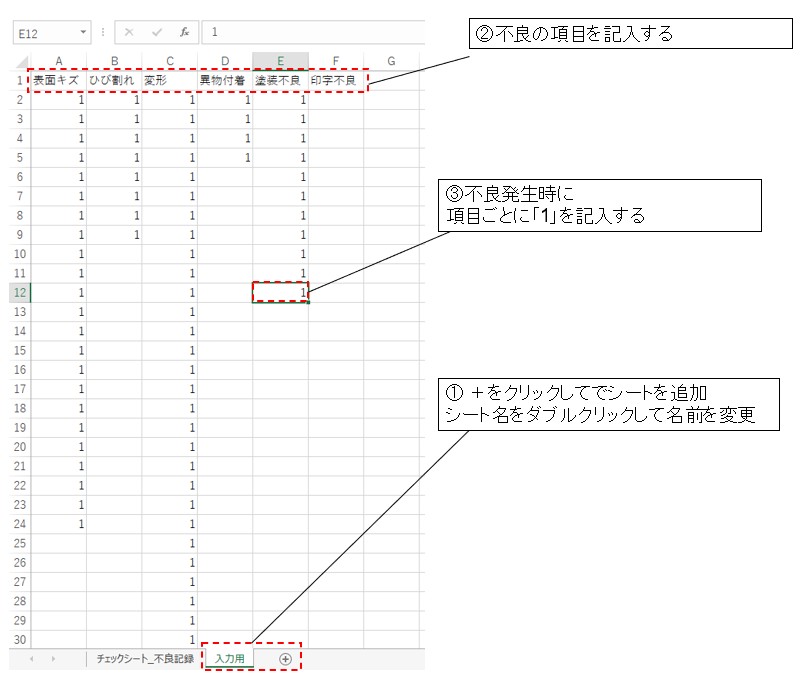
この「1」をカウントすれば不良項目別の小計が求められます。
ただ、このままだとセルは1以外のデータも入力できるため、1以外の数字や「〇」「✓」などの記号を入力されると正しく数えられません。
なので、次の手順で「0」「1」以外の数字は入力できないようにしましょう。
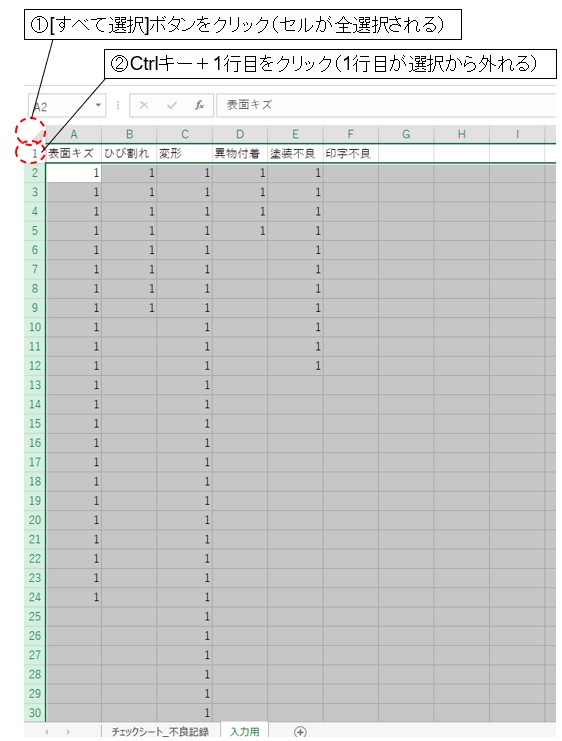
①入力用シートの右上 [すべて選択]ボタンをクリック(セルが全選択される)
②Ctrlキー+1行目をクリック(1行目が選択から外れる)
③「データ」→「データの入力規則」をクリック
④入力値の種類→整数
データ→次の値の間
最小値→0
最大値→1
に設定する
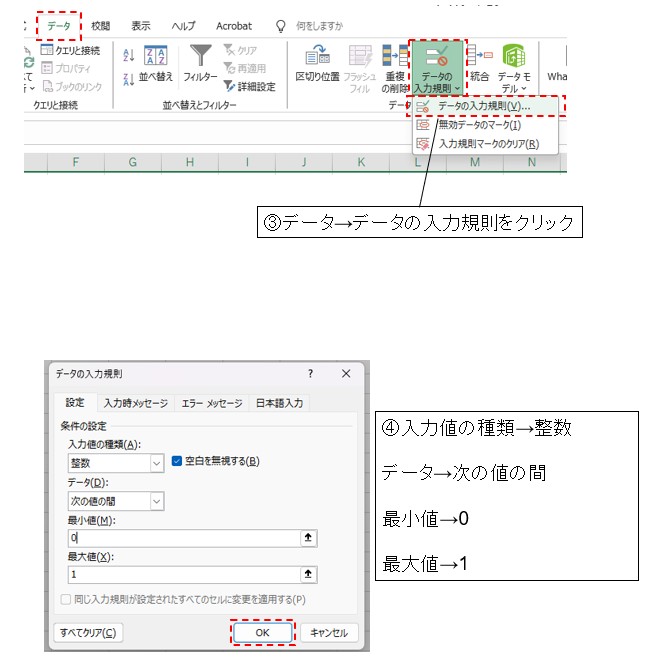
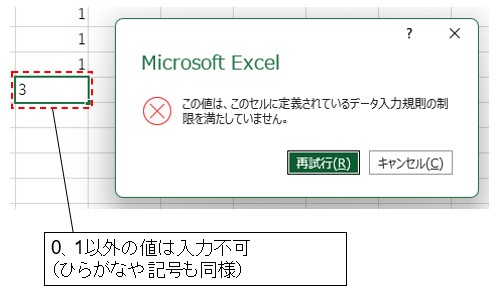
これで、0~1までの整数、つまり「0」か「1」しか入力できないようになりました。
実際に「3」などを入力してみると、次のようなエラーが出て入力できないです。
これで、入力用シートの作成は完了です。
続いて、入力したデータをチェックシートに反映させる手順を解説します。
不良項目「表面キズ」の小計を、入力用シートの値から集計してみましょう。
チェックシートに戻り、
①小計のセルをダブルクリックして「=SUM(」まで入力する
②入力用のシートをクリック→「=SUM(入力用!」まで入力される
③「A:A)」を追加で入力する(表面キズの不良データ合計)
「=SUM(入力用!A:A)」でEnter

「SUM()」は、指定したセルの合計値を求めるエクセルの関数で、「A:A」はA列全体を示します。A列の範囲を限定せず、列全体を指定することで、追加で不良が発生したときも入力されたデータが反映されます。
他の不良項目も同様のやり方で小計を入力します。
合計のセルは「=SUM(E15:E20)」と入力し、各項目の小計をすべて合わせた数を表示させます。

正の字を書くために使っていた「チェック」の欄は、入力用セルを作ったことで削除しても問題ありません。
ただ、小計の数字では一目見ただけでは不良の傾向(例:どの項目が多いのか)がわかりにくいです。
そこで、チェックの欄は正の字の代わりに、各項目の数を棒グラフにして表示させてみます。
まず、チェックの欄にとなりの小計の値を参照します。
下の例では「=E20」で印字不良の小計数を参照しています。

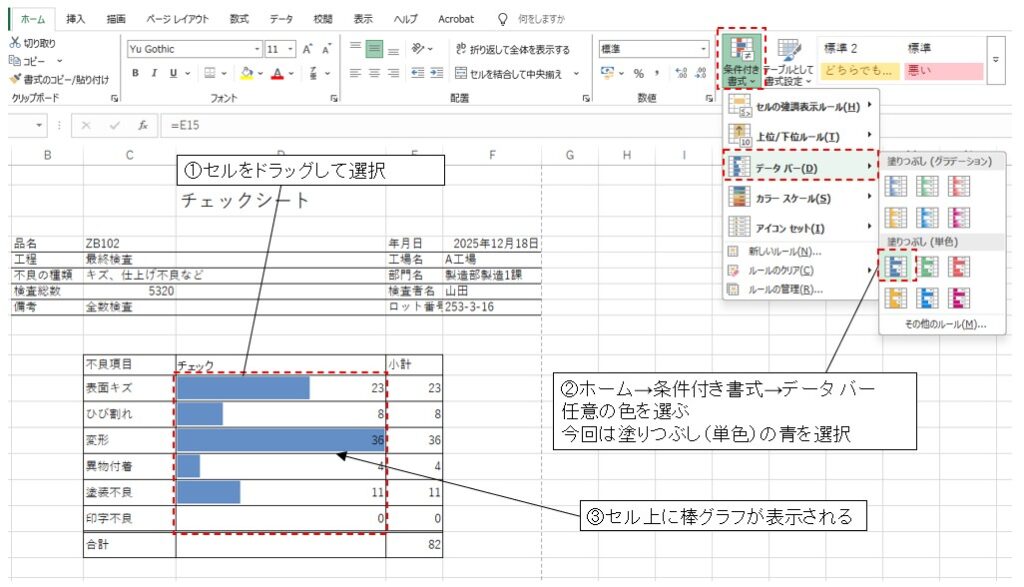
次に、以下の手順でセル内に各不良項目の棒グラフを表示します。
①棒グラフにしたいセルをドラッグして選択
②「ホーム」→「条件付き書式」→「データ バー」→任意の色を選ぶ(今回は青色)
③セル上に棒グラフが表示される
最後に棒グラフのセル上の数字を非表示にします。
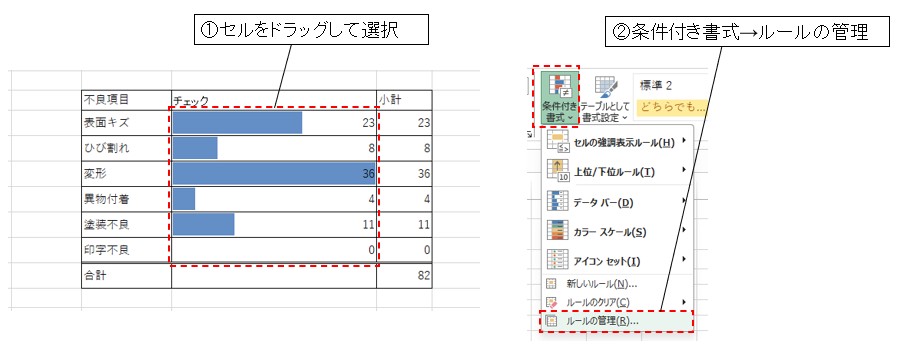
①棒グラフのセルをドラッグして選択
②「条件付き書式」→「ルールの管理」
③「ルールの編集」
④「棒のみ表示」にチェックを入れる→OK
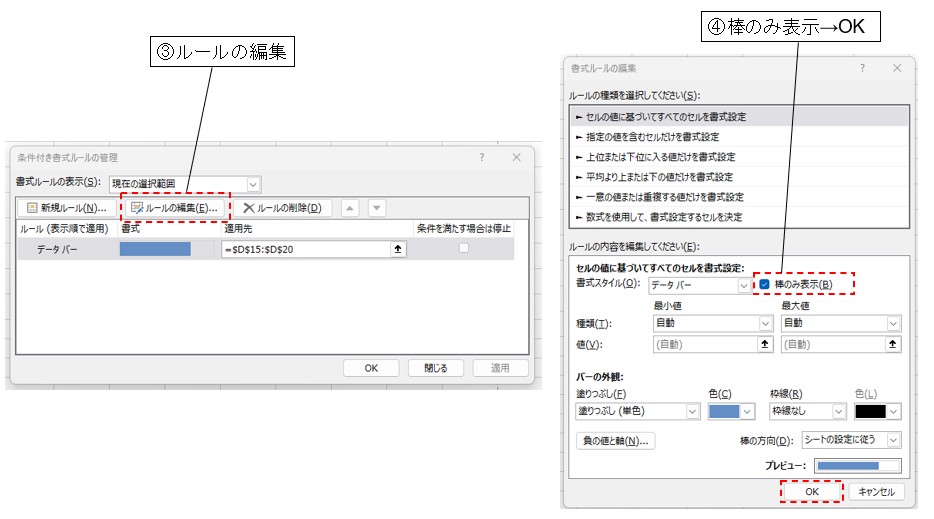
以上で、不良項目が数字と棒グラフで表現され、一目でどの不良が多いか分かりやすくなりました!
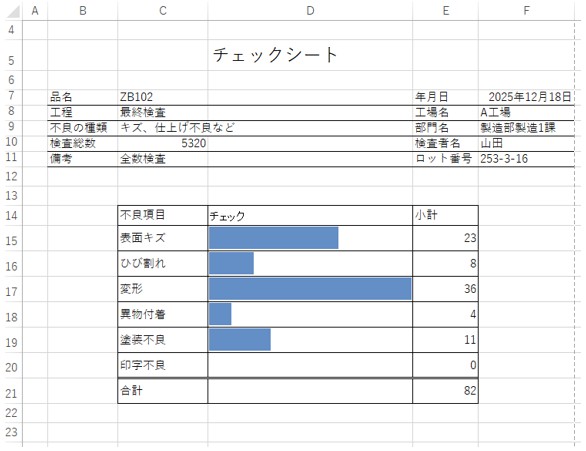
以上で、エクセル上で運用する不良項目別チェックシートの作成は完了です。
まとめ
今回は、エクセルを使ったチェックシートの作り方について解説しました。本記事では、0からデータを作成し、完成までの手順を図付きで説明しています。初めてチェックシートを作成する方でも、本記事の手順に沿えば必ず作成できると思います。
・業務で利用頻度の高いチェックシート(点検確認用、不良項目別)の作り方
・チェックボックスの作り方
・エクセルで運用するためのチェックシートの作り方
チェックシートを作成するにあたり、上記のような実務上よく使うポイントを含め、細かい手順を解説しました。
チェックシートは(QCサークル)のQCストーリーにおいても、現状把握や効果の確認などでよく使われるツールです。この記事を参考にして作り方をマスターし、日々の業務や小集団活動で活用してみてください。
関連情報
こちらの関連記事では、QC7つ道具をエクセルで作る方法を解説しています。あわせて参考にしてみてください。
パレート図をエクセルで作る方法
特性要因図をエクセルで作る方法
円グラフをエクセルで作る方法
棒グラフをエクセルで作る方法
積み上げ棒グラフをエクセルで作る方法
複合グラフ(棒グラフと折れ線グラフの混合)をエクセルで作る方法
ヒストグラムをエクセルで作る方法
散布図をエクセルで作る方法
こちらの記事では、QC7つ道具について解説しています。チェックシートもQC7つ道具の1つになっています。