
レーダーチャート:エクセルでの作り方を解説!最大値の変更、塗りつぶしにする方法も教えます
2025.12.18

レーダーチャートは、スキル・能力値を視覚的に表現するのに最適なグラフです。数値化されたデータの特徴が一目でつかめるため、ビジネスシーンでもよく用いられています。
本記事では、レーダーチャートの使いどころと、エクセルを用いた見やすいレーダーチャートの作り方を0から解説していきます!
また、次のような実務でつまずきやすいポイントも解説します。
・評価が「A~E」のような数値以外で表されるデータをレーダーチャートにする
・レーダーチャートの最大値を変更する
・レーダーチャートのグラフを塗りつぶしにする
この記事を読めば、仕事ですぐにレーダーチャートを作成できるようになります。レーダーチャートを素早く作成して、自社の人材のスキル確認やサプライヤー評価などの資料作成に活用してみましょう!
レーダーチャートはどんな時に使う?
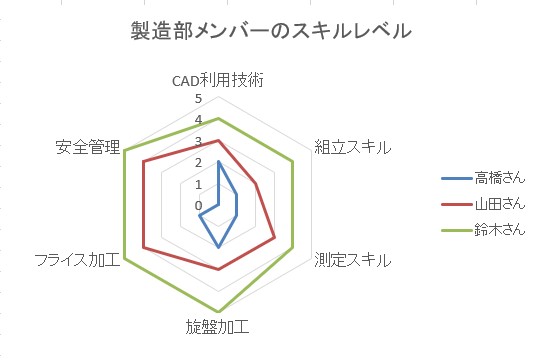
レーダーチャートは、個人の能力値や商品の評価を視覚的に表現することが得意です。たとえば、部門内の人材ごとのスキルマップ、5教科のテストの点数、商品のスペックの視覚化などにレーダーチャートが使われています。
レーダーチャートはグラフの多角形が大きいほど、すべての値がバランスよく高いことが確認できます。そのため、対象の能力値の特徴・何が得意で何が苦手、ということが一目で把握できます。
レーダーチャートをエクセルで作る方法
ここから、エクセルを使ったレーダーチャートの作り方を詳しく解説していきます。今回は、「製造部メンバーのスキルレベル」というテーマで作成します。
本記事では、エクセルはMicrosoft Office Home and Business 2019(バージョン2508)を使用しています。
データを入力する
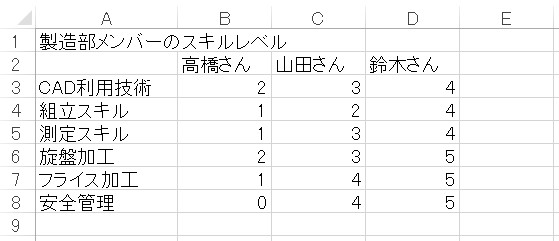
まず、レーダーチャートに使うデータを入力します。今回は、製造部メンバーに必要なスキルの評価点を0~5の数値で入力します。
各スキルは、次の項目を設定しました。
・CAD利用技術
・組立スキル
・測定スキル
・旋盤加工
・フライス加工
・安全管理
評価点の定義は、中央職業能力開発協会の「職業能力評価基準」を参考に、以下のように設定しました1。
・0:知らない・出来ない
・1:少しは知っている・頭の中で知っている
・2:ある程度知っている・やれる
・3:知っている・やれる
・4:十分理解している
・5:人に教えられる
レーダーチャートのグラフを挿入する
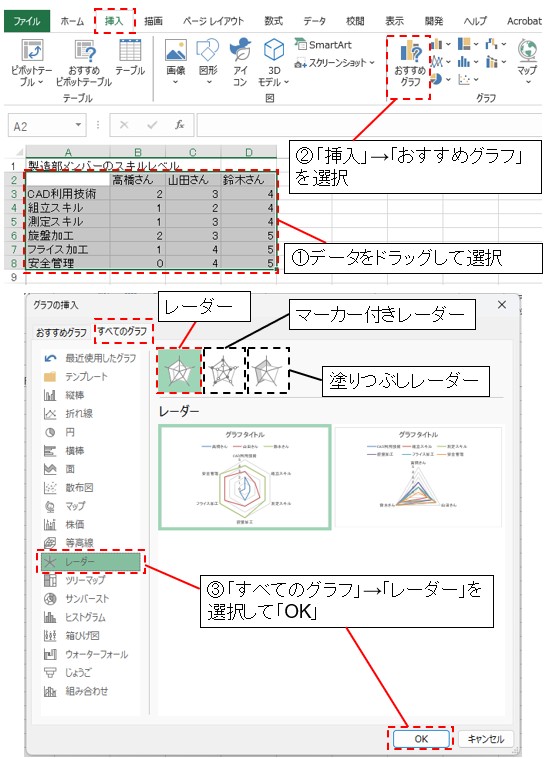
次に、以下の手順でレーダーチャートのグラフを挿入します。
①レーダーチャートにしたいデータをドラッグして選択する
②エクセル上部メニューの「挿入」→「グラフ」→「おすすめグラフ」→「レーダー」を選択する
レーダーチャートの種類は「レーダー」「マーカー付きレーダー」「塗りつぶしレーダー」がありますが、今回は「レーダー」を選択します。
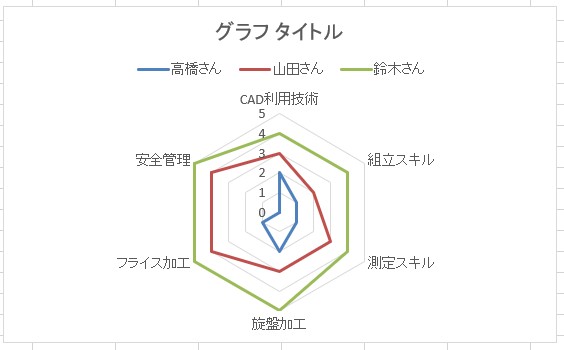
レーダーチャートのグラフが挿入されました。
グラフのデザインを整える
続いて、グラフのデザインを整えていきます。
デフォルトでは凡例が上に配置されていますが、レーダーチャートの右側に設置してみましょう。
①グラフをクリックして選択→「グラフのデザイン」
②「凡例」→「右(R)」を選択
③凡例が右側に設置されたことを確認

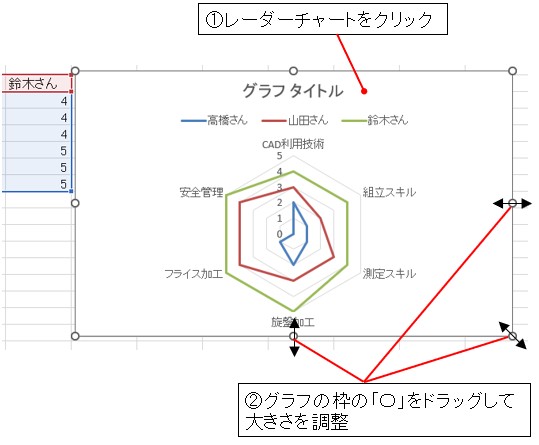
グラフの大きさは、レーダーチャートをクリックしたときに現れる外枠の「〇」をドラッグして調整できます。
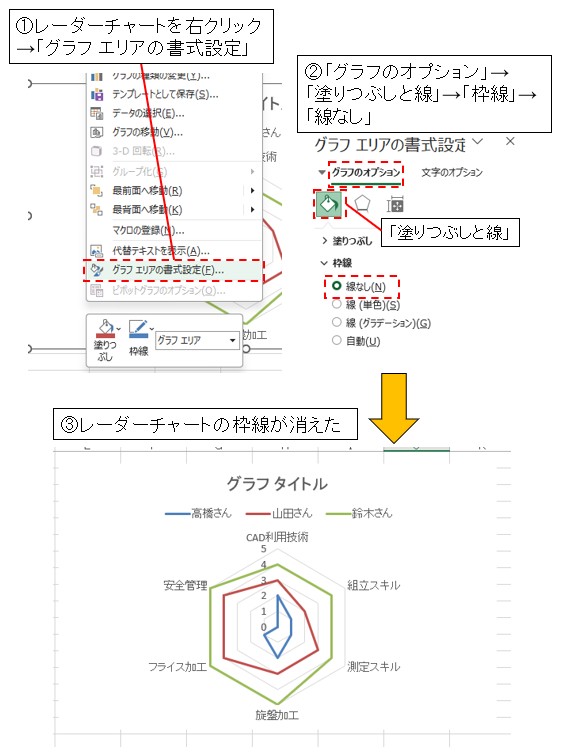
パワーポイントに貼り付けたときに、枠線が邪魔と感じることがあります。今回は枠線を削除してみましょう。
①レーダーチャートを右クリックし、「グラフ エリアの書式設定」
②「グラフのオプション」→「塗りつぶしと線」→「枠線」→「線なし」を選択
③レーダーチャートの枠線が消えたことを確認
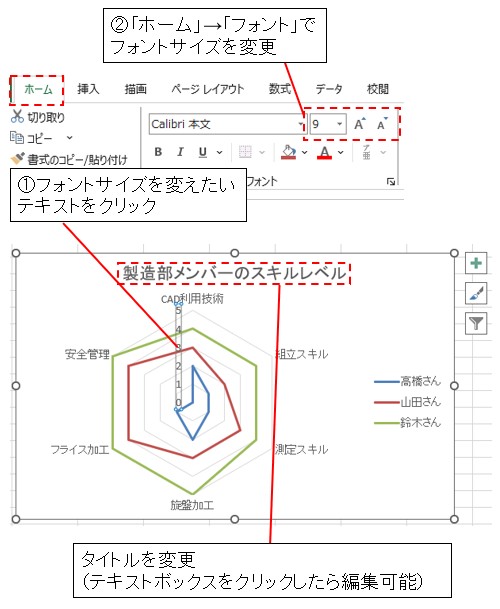
最後に、見やすいレーダーチャートになるように文字の大きさを調整し、タイトルを入力します。
文字の大きさは以下のようにして調整します。
①フォントサイズを変えたいテキストをクリックし、
②「ホーム」→「フォント」でフォントサイズを変更
レーダーチャートの完成
上記の手順で、レーダーチャートが完成しました!
評価がA~Eで表されるレーダーチャートを作ってみよう
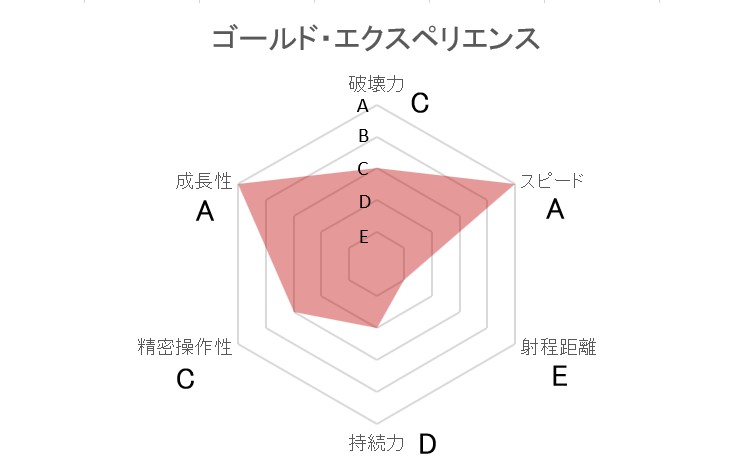
グラフの値が数字でなく、「最高評価:A、最低評価:E」のようなアルファベットで表されるレーダーチャートの作り方を解説します。
このようなレーダーチャートで筆者がまず思い浮かんだのが、漫画「ジョジョの奇妙な冒険」のスタンド能力のグラフです。
「ジョジョの奇妙な冒険」を知らない方向けに軽く説明すると、この作品は「ジョジョ」と呼ばれる主人公とその仲間たちが繰り広げるバトル物の少年漫画です。
その中で主人公たちが「スタンド」と呼ばれる特殊能力を使って戦う場面が出ます。
この「スタンド」の能力パラメータは、「A~E」で評価、紹介されています。
最初にこの評価がされたのが、漫画第48巻時点の主人公ジョルノのスタンド「ゴールド・エクスペリエンス」です。
ここは原作リスペクトで、「ゴールド・エクスペリエンス」の能力値をレーダーチャートで作ってみましょう!
まずは、レーダーチャートに必要なデータをエクセル上に入力します。
評価項目と、A~Eの評価を以下のように入力しましょう。
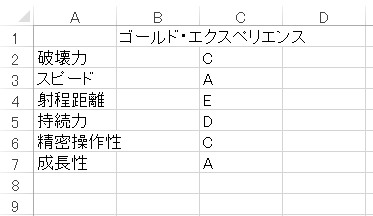
ゴールド・エクスペリエンスの能力値は以下のようになっています2。
・破壊力:C
・スピード:A
・射程距離:E
・持続力:D
・精密操作性:C
・成長性:A
ちなみに、A~Eの評価内容は以下です。
・A-超スゴイ
・B-スゴイ
・C-普通
・D-ニガテ
・E-超ニガテ
各能力値の隣、B列に設けた空白のセルに、上記の評価を数字に変換したものを入力しましょう。
今回は、A(超スゴイ=最高評価)を5点、E(超ニガテ=最低評価)を1点とします。
一番上の評価「破壊力」のセル(例ではB2セル)を以下のように入力します。
=IF(C2=”A”,5,IF(C2=”B”,4,IF(C2=”C”,3,IF(C2=”D”,2,IF(C2=”E”,1,”ERR”)))))
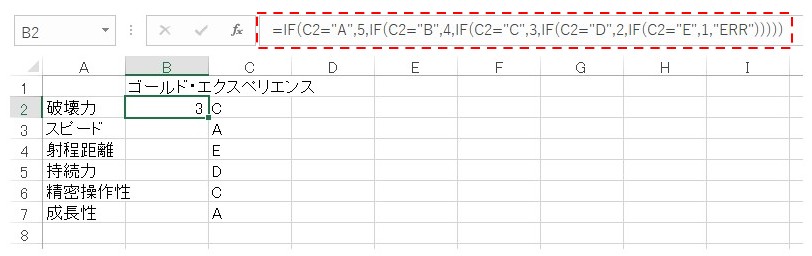
エクセルのIF関数を使い、C2セルに入力された値が
・Aの場合→5
・Bの場合→4
・Cの場合→3
・Dの場合→2
・Eの場合→1
・その他の文字・数字が入力された場合→ERR(エラー処理)
と表示されるようにしました。
今回は破壊力:Cですので、B2セルに「3」が入力されています。
このセルを選択して、「成長性」のところまでドラッグしてやると、エクセルのオートフィル機能によって他の評価も自動的に判定されます。
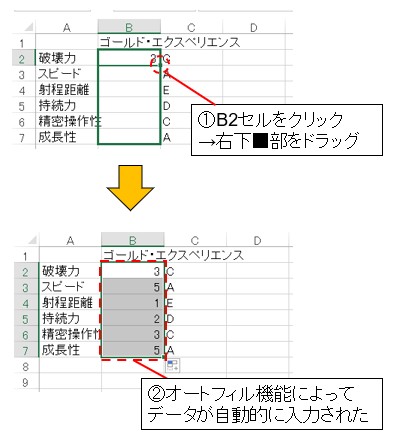
これでデータ入力は完了です。
次に、以下の手順でレーダーチャートのグラフを挿入します。
①レーダーチャートにしたいデータをドラッグして選択する
②エクセル上部メニューの「挿入」→「グラフ」→「おすすめグラフ」→「レーダー」を選択する
③「塗りつぶしレーダー」を選択する
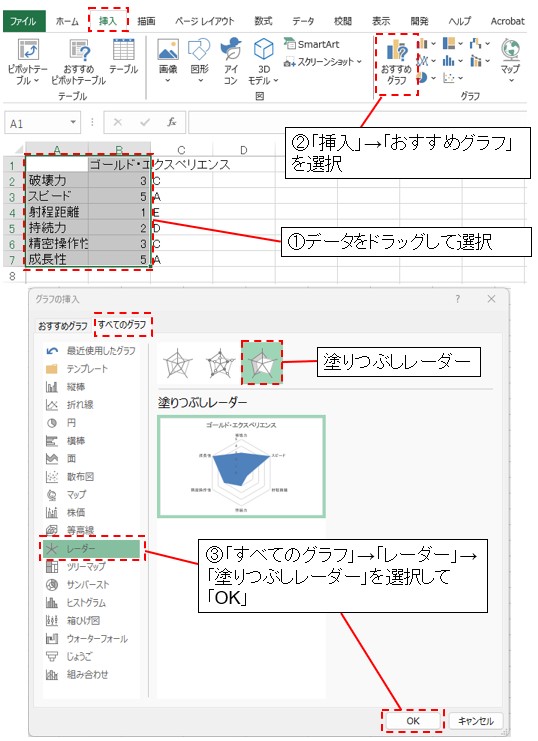
グラフ挿入時のデータ選択ですが、A~Eのセル(C列)は選択する必要はありません。
エクセルのレーダーチャートは数字しかグラフにすることができない仕様です。そのため、C列を選択してもグラフには反映されません。
レーダーチャートのグラフが挿入できました。
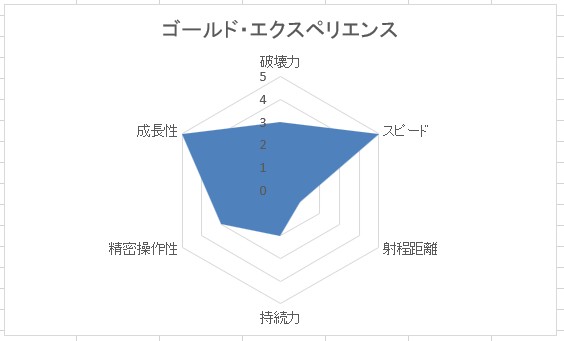
ここから、デザインを整えてレーダーチャートを完成させていきましょう。
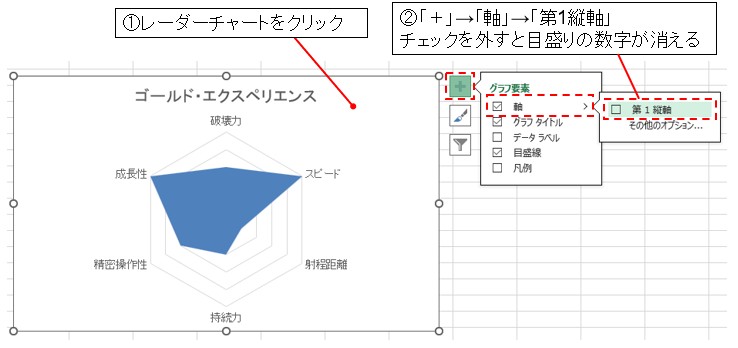
目盛りの値は0~5ではなく、A~Eなので、まずこの数字を消去します。
①レーダーチャートをクリック
②「+」→「軸」→「第1縦軸」のチェックを外す
これで、目盛りの数字が消えます。
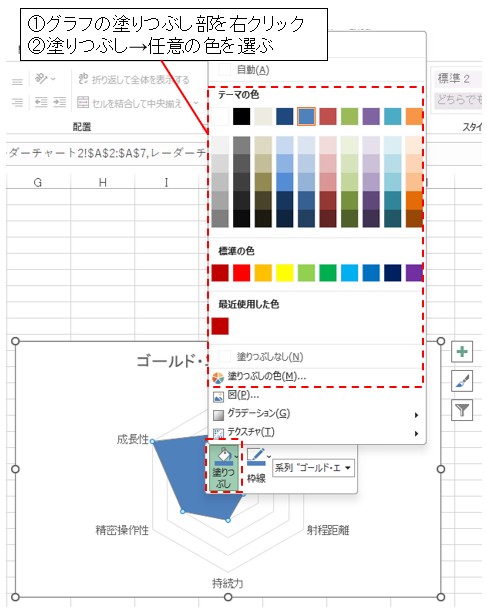
レーダーチャートの目盛りが見やすくなるように、グラフの色を半透明に設定します。
①グラフの塗りつぶし部を右クリック
②塗りつぶし→任意の色を選ぶ
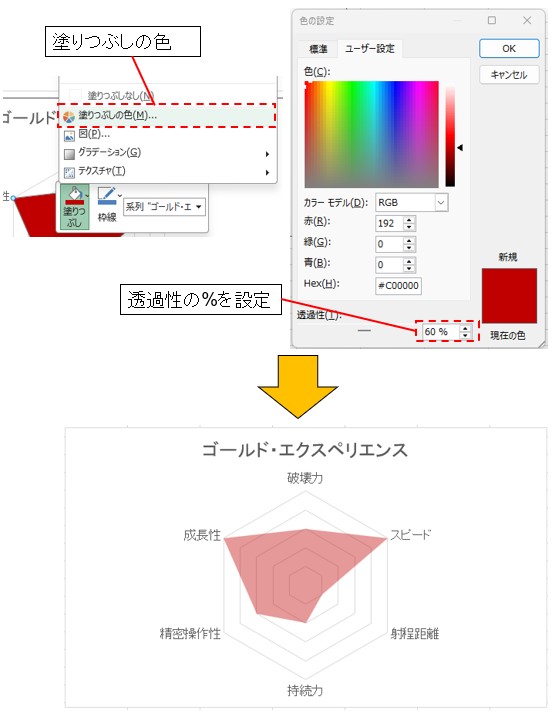
③「塗りつぶしの色」→「透過性」の%を設定します。
今回は適度に目盛りの線が透けるように、60%に設定しました。
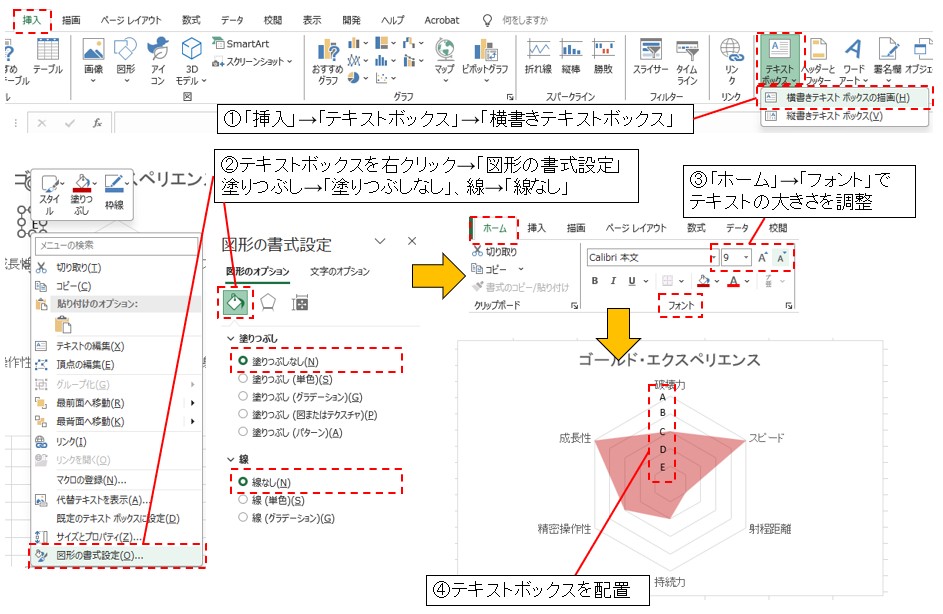
軸に能力値のA~Eを、テキストボックスで追加します。
エクセルのグラフには目盛りのラベルを「A~E」のようなアルファベットに設定することはできません。なので、テキストボックスを手入力で配置します。
①「挿入」→「テキストボックス」→「横書きテキストボックス」
②挿入されたテキストボックスを右クリック→「図形の書式設定」
塗りつぶし→「塗りつぶしなし」、線→「線なし」
③「ホーム」→「フォント」でテキストの大きさを調整
④テキストボックスを任意の位置に配置
他のテキストも同様にして、グラフの軸にA~Eの値を配置します。
ここまでできれば概ね完成です。あとはグラフのデザインを整えていきます。
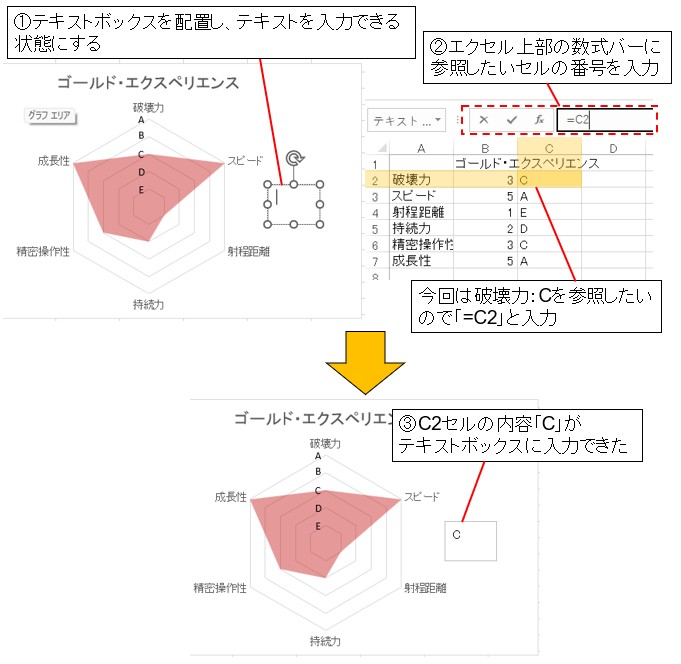
「破壊力:C」「スピード:A」など、各項目の評価が見やすいように、テキストボックスで評価を配置します。
テキストを直接記入しても良いのですが、今回はテキストボックスがデータ入力したセルの値を参照するようにします。
①テキストボックスを配置し、テキストを入力できる状態にする
②エクセル上部の数式バーに参照したいセルの番号を入力
今回は破壊力:Cのセル(C2)を参照したいので「=C2」と入力
③C2セルの内容「C」がテキストボックスに入力できた
レーダーチャートの外枠(枠線)を消去します。

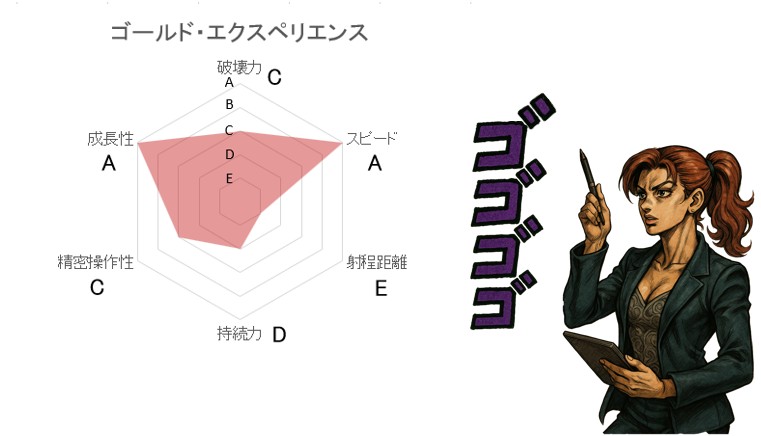
最後にテキストの大きさを調整し、「ゴールド・エクスペリエンス」のスタンド能力レーダーチャートが完成しました!
レーダーチャートの作り方に関するQ&A
ここからは、レーダーチャートでよくある質問・つまずきやすいポイントを解説します。
最大値を変更するには?
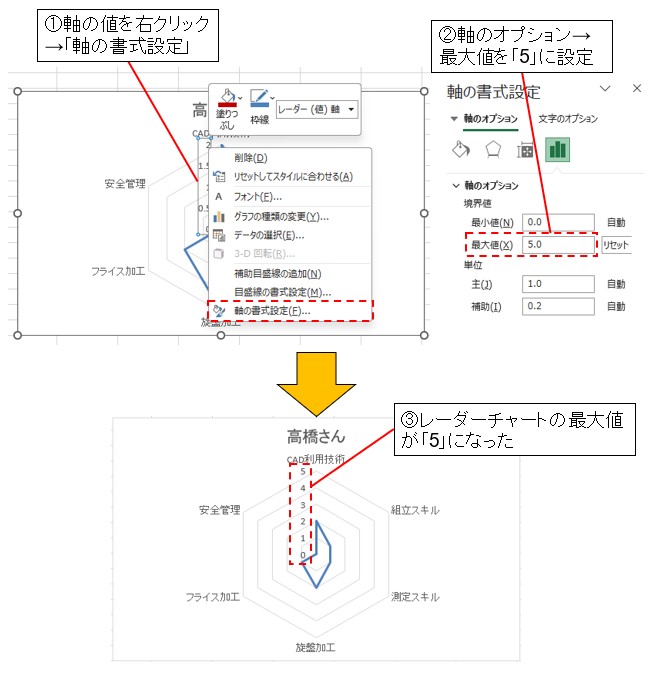
例えば、「製造部 高橋さんのスキルレベル」をレーダーチャートにしたとき、グラフの最大値が高橋さんのスキルレベルの最大値「2」になりました。

グラフの最大値は初期設定だとエクセルが自動的に判断します。スキルレベルは今回の例だと「5」が最大なので、変更していきましょう。
①軸の値を右クリック→「軸の書式設定」
②軸のオプション→最大値を「5」(スキルレベルの最大値) に設定
③レーダーチャートの最大値が「5」になりました!
レーダーチャートを塗りつぶしにするには?
レーダーチャートを塗りつぶしにするには、以下の手順でグラフの種類を変更します。
①レーダーチャートをクリックして選択
②「挿入」→「おすすめグラフ」を選択
③「すべてのグラフ」→「レーダー」→「塗りつぶしレーダー」
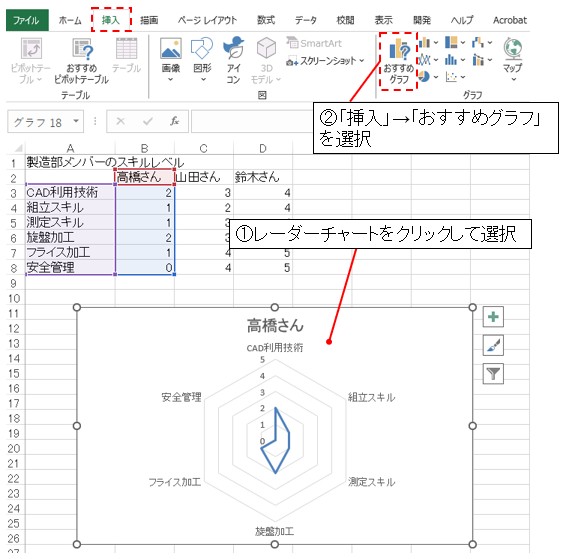

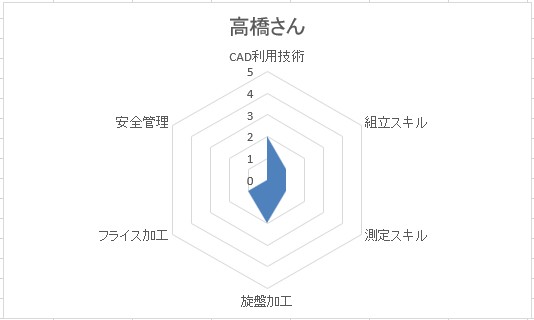
レーダーチャートの内部が塗りつぶされました!
レーダーチャートのデザインを見やすいものに変更するには?
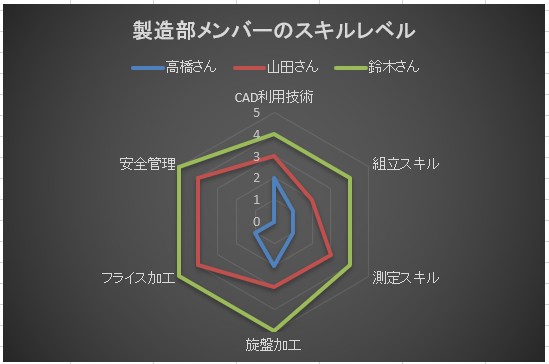
エクセルには、グラフのデザインがいくつか選択できます。レーダーチャートのデザインを、見やすいと思うものに変更する手順を紹介します。
①レーダーチャートをクリックして選択
②グラフのデザイン→「色の変更」や「グラフスタイル」でデザインを変更

デザインを変更してみました!
まとめ
今回は、エクセルを使ったレーダーチャートの作り方について解説しました。本記事では、0からレーダーチャートを作成し、完成までの手順を図付きで説明しました。初めてレーダーチャートを作成する方でも、この記事の手順に従えば確実に作成できると思います。
・数値ではなく「A~E」で表されるパラメータをレーダーチャートにする
・レーダーチャートの最大値を変更する
・レーダーチャートのグラフを塗りつぶしにする
レーダーチャートを作成するにあたり、上記の点が特につまずきやすいポイントですので、細かい手順を交えて説明しました。
プレゼンテーション資料にレーダーチャートを適用すれば、各データのバランスや尖り具合など、データの傾向を一目で伝えることができます。
この記事を参考にしてレーダーチャートの作り方をマスターし、日々の業務で活用してみてください。
関連情報
関連情報として、各種グラフをエクセルで作る方法を解説しています。
この記事と同様に0からの作り方を図解付きで説明しますので、初めてグラフを作る人でもすぐにできるようになっています。あわせて参考にしてください。
円グラフをエクセルで作る方法
棒グラフをエクセルで作る方法
積み上げ棒グラフをエクセルで作る方法
複合グラフ(棒グラフと折れ線グラフの混合)をエクセルで作る方法
ヒストグラムをエクセルで作る方法
散布図をエクセルで作る方法
パレート図をエクセルで作る方法
特性要因図をエクセルで作る方法
- 中央職業能力開発協会「職業能力評価基準[活用事例集]」 ↩︎
- 荒木飛呂彦「ジョジョの奇妙な冒険48 僕の夢はギャング・スターの巻」 ↩︎