

生成AIで図面を3Dモデルにできる?Geminiに図面を読み込ませてみた!
2026.02.14

生成AIで図面を読み取り、その内容を3Dモデルとして出力することはできるのでしょうか?
文章や画像、プログラムコードまで生成できるようになった生成AIですが、設計業務の中でも特にハードルが高そうな「図面の理解」と「3Dモデル化」まで対応できるのかは、多くの設計者が気になるポイントだと思います。
そこで本記事では、無料で使える生成AI「Gemini」に実際の図面を読み込ませ、3Dモデル(STEPファイル)として出力できるのかを検証しました。
直方体のような簡単な3D形状は、以下の記事で検証しました。
「生成AIが図面の3Dモデル化においてどこまで使えるかが知りたい」
「2次元図面の3Dモデル化を自動化できるか気になっている」
そんな方は、ぜひ最後までお読みください。
目次
無料で使える生成AI「Gemini」に図面を読み込ませる
今回の検証では、Googleが提供する生成AI「Gemini」を使用しました。利用したモデルはGemini 3 Proです。
今回用意した図面は以下の「フランジD」です。
丸物形状に穴が6等分配置で開けられた、比較的シンプルな形状となっています。
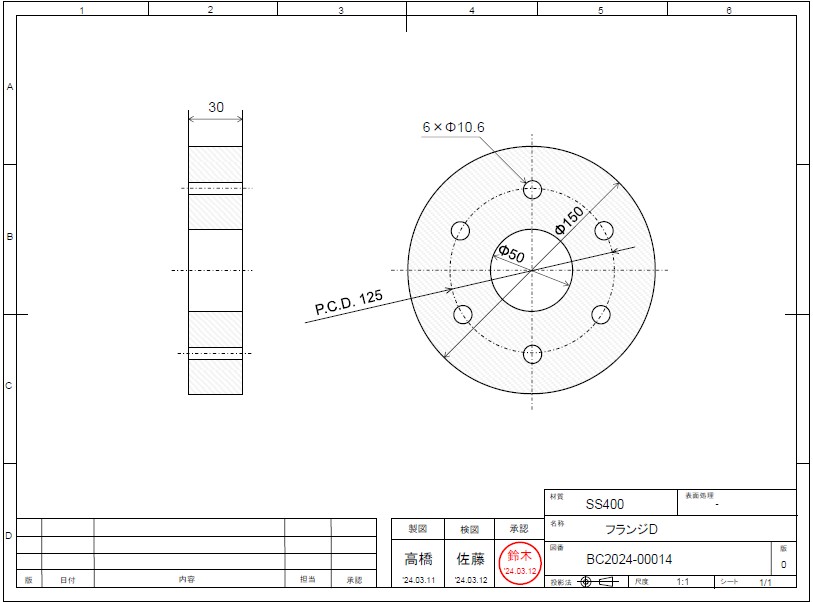
この図面を、次のプロンプトと一緒にGeminiに読み込ませてみました。
こちらの図面の物体を3Dモデリングしてください。そしてSTEPファイルに出力してください。
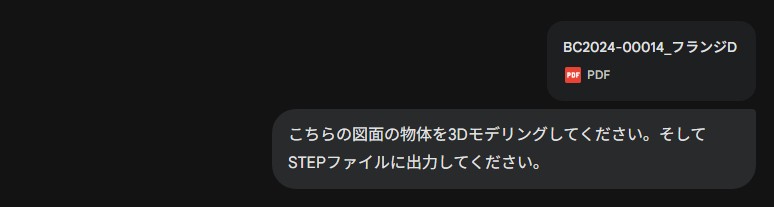
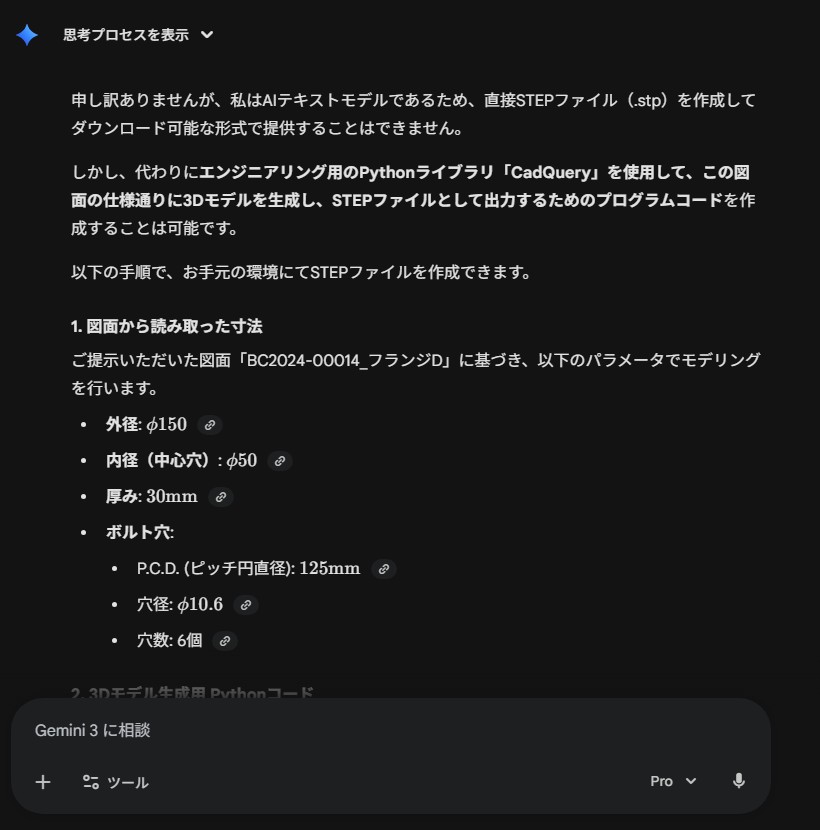
その結果、次のような回答が返ってきました。
申し訳ありませんが、私はAIテキストモデルであるため、直接STEPファイル(.stp)を作成してダウンロード可能な形式で提供することはできません。
しかし、代わりにエンジニアリング用のPythonライブラリ「CadQuery」を使用して、この図面の仕様通りに3Dモデルを生成し、STEPファイルとして出力するためのプログラムコードを作成することは可能です。
以下の手順で、お手元の環境にてSTEPファイルを作成できます。
1. 図面から読み取った寸法
ご提示いただいた図面「BC2024-00014_フランジD」に基づき、以下のパラメータでモデリングを行います。
・外形:Φ150
・内径(中心穴):Φ50
・厚み:30mm
・ボルト穴:
・P.C.D.(ピッチ円直径:125mm)
・穴径:Φ10.6
・穴数:6個
2. 3Dモデル生成用 Pythonコード
このコードを実行すると、図面通りの形状を持つ flange_D.step というファイルが生成されます。
Python
import cadquery as cq
#--- 図面の寸法定義 ---
outer_diameter = 150.0 # 外径 150mm
inner_diameter = 50.0 # 内径 50mm
thickness = 30.0 # 厚み 30mm
pcd = 125.0 # P.C.D 125
hole_diameter = 10.6 # 穴径 10.6
num_holes = 6 # 穴数 6
#--- モデリング処理 ---
#1. XY平面に円を描き、厚み分押し出してベースを作成(中心穴も同時に空ける)
result = (
cq.Workplane("XY")
.circle(outer_diameter / 2)
.circle(inner_diameter / 2)
.extrude(thickness)
)
#2. ボルト穴の作成
#上面を選択 -> P.C.D上の位置に点を配置 -> 穴を貫通させる
result = (
result.faces(">Z")
.workplane()
.polarArray(pcd / 2, 0, 360, num_holes)
.hole(hole_diameter)
)
#--- STEPファイルとして出力 ---
cq.exporters.export(result, "flange_D.step")
print("STEPファイルの出力が完了しました: flange_D.step")
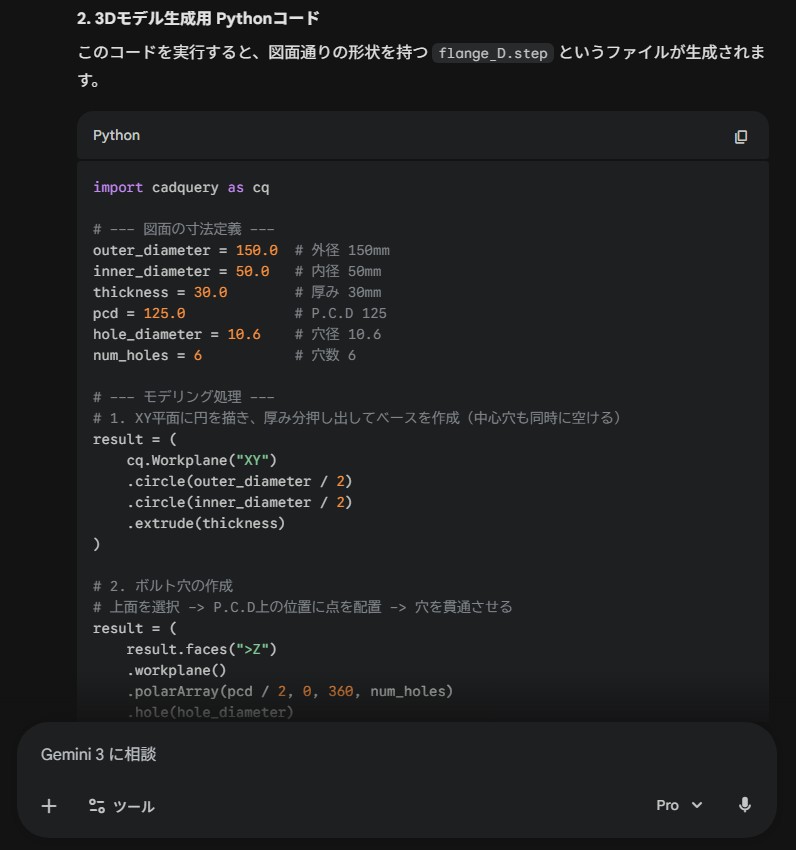
Geminiから3Dモデルを直接出力することは不可能ですが、Pythonコードを出力してくれました。このコードを実行すれば3Dモデルを出力できるようです。
コードをCQ-editorで実行して3Dモデルを生成する
続いて、コードをCQ-editorで実行し、STEPファイルを生成します。
CQ-editorとは、Pythonで3Dモデルを作成できるライブラリ「CadQuery」を、GUI上で実行できるツールです。
CQ-editorのインストール手順については、次の記事で解説しました。まだCQ-editorをインストールしていない方は、参考にしてください。
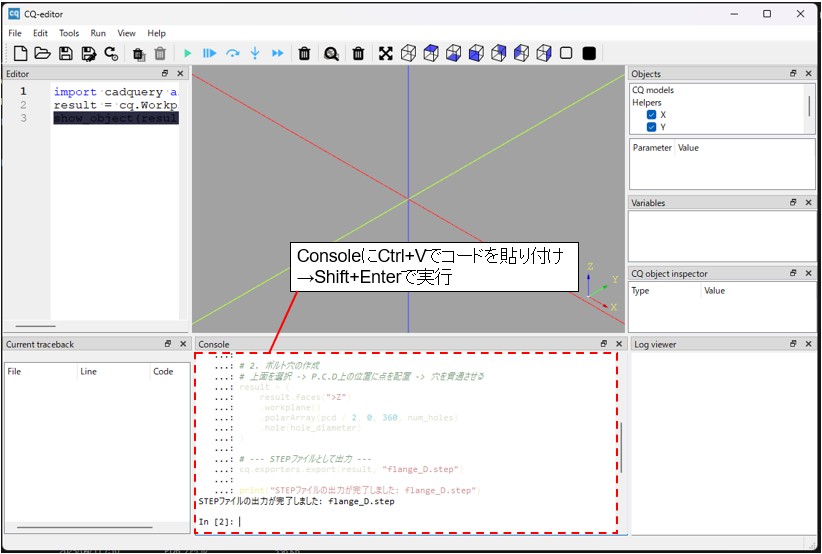
CQ-editorにコードを貼り付けて、Shift+Enterで実行します。
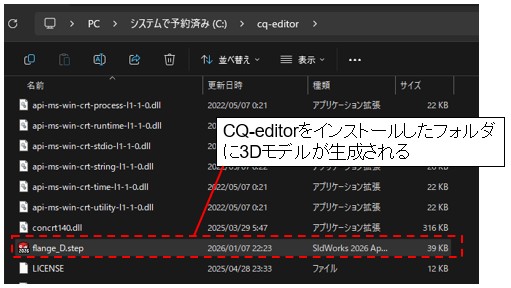
コードを実行するとCQ-editorをインストールしたフォルダに3Dモデル(flange_D.step)が生成されました。
3D CADで3Dモデルを確認する
続いて、生成された3Dモデルを3D CADで開き、形状や寸法が正しいかを確認します。
今回は、検証用のCADとして SolidWorks を使用しましたが、STEPファイルに対応しているCADであれば、基本的に同様の確認が可能です。
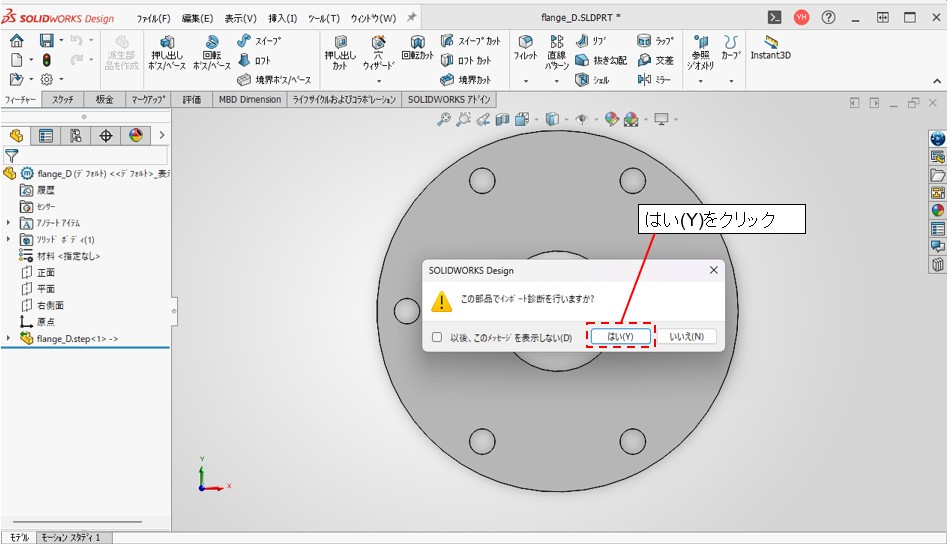
SolidWorksでSTEPファイルを開いてみます。
インポート診断は「✓」をクリックします。
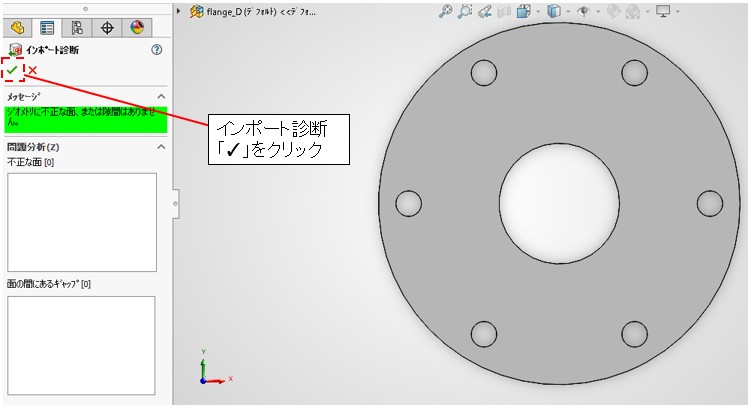
3Dモデルが開けました!
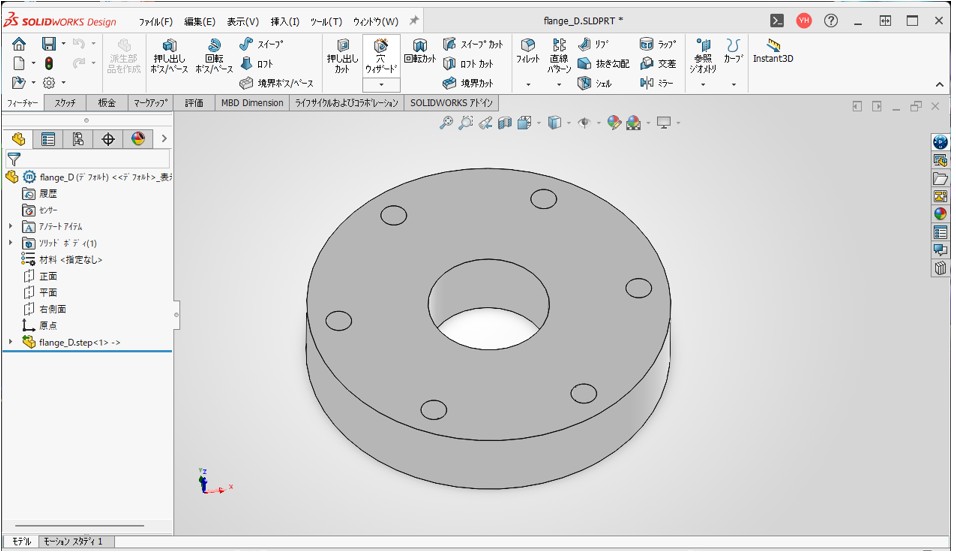
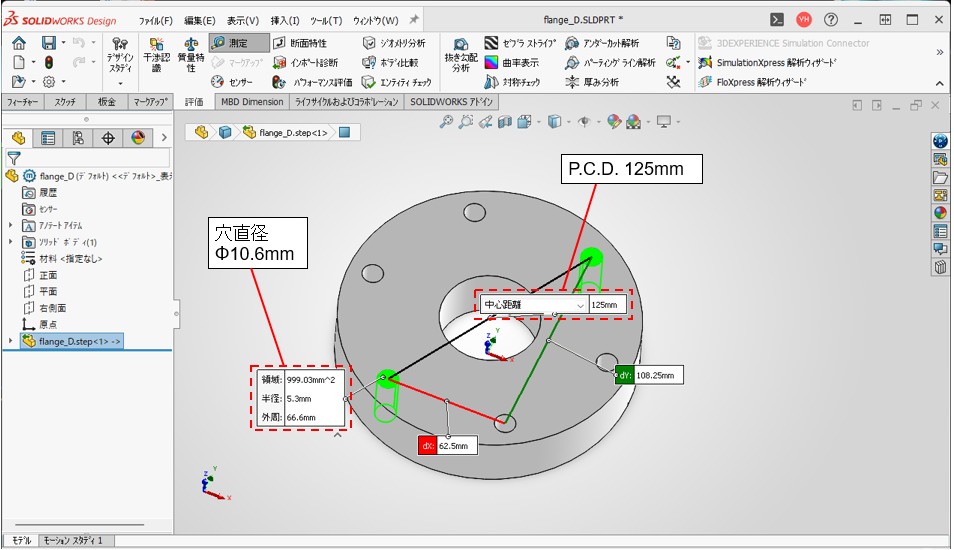
3D CAD上で寸法を確認したところ、すべて図面通りで、図面の形状を正確に再現できています。下の図は、6×Φ10.6mmの穴がP.C.D. 125mmに配置されていることを確認しています。
これで、フランジDの3Dモデル化の手順解説は完了です!
板金図面を生成AIで3Dモデル化できるか試してみる
フランジDのような比較的単純な円筒形状は、生成AIによって3Dモデル化ができることがわかりました。
そこで次に、もう少し難易度を上げて、板金図面の3Dモデル化に挑戦してみます。
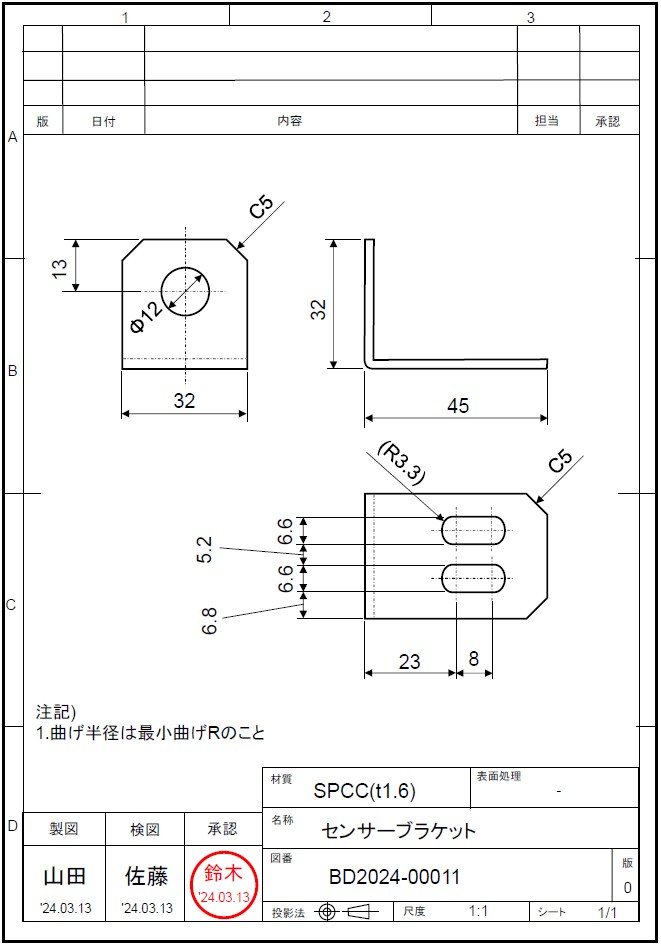
今回Geminiに読み込ませたのは、次の「センサーブラケット」の図面です。
この図面は、
・L字型の曲げがあり
・長穴を複数個含む
といった要素があり、図面の理解とモデリングともに比較的難易度の高い部品です。
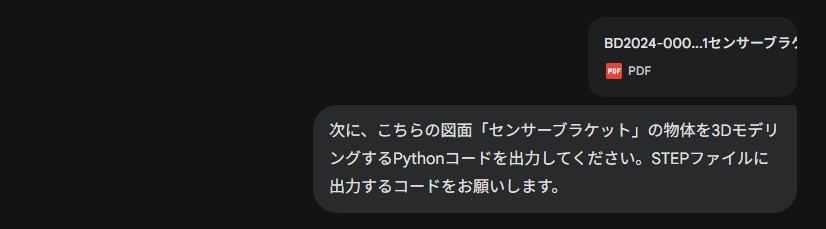
Geminiに、以下のプロンプトでPythonコードを出力してもらいます。
次に、こちらの図面「センサーブラケット」の物体を3DモデリングするPythonコードを出力してください。STEPファイルに出力するコードをお願いします。
そうすると、次のような回答がもらえ、コードも出力されました。
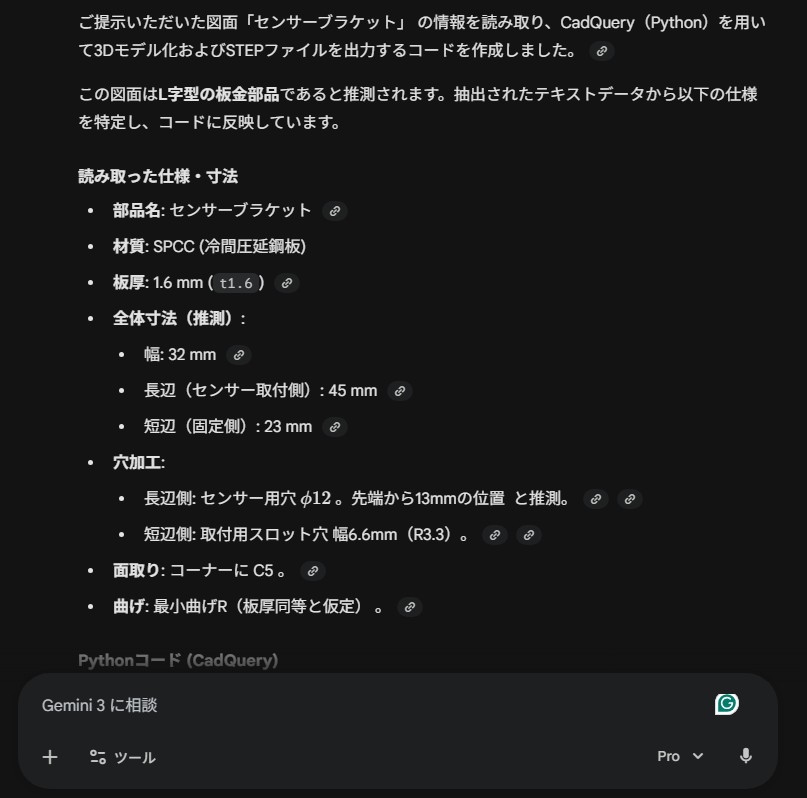
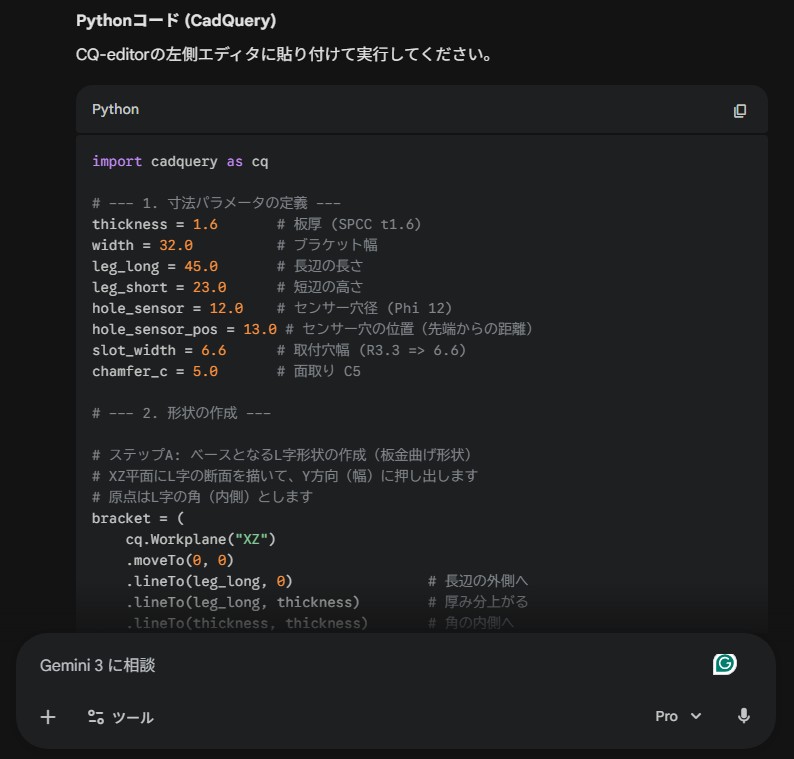
これを今までの手順同様に、CQ-editorで実行し、STEPファイルを出力します。
しかし、コードにエラーが発生し、ファイルを生成できませんでした。
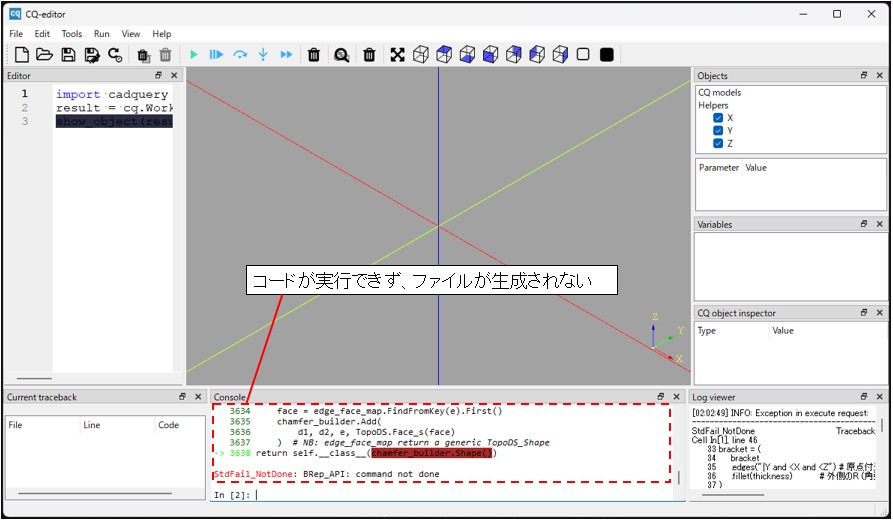
Pythonに詳しい方であればプログラムのバグを修正できると思うのですが、筆者のレベルではすぐに修正ができなかったので、いったん検証はこれにて終了しました。
(まとめ)生成AIは単純形状であれば図面を読み取り、3Dモデルに出力ができる
検証の結果、現時点の生成AIは円筒形状に通し穴を等分配置しただけのような単純な形状であれば、3Dモデルの生成ができることがわかりました。
しかし、少し複雑な図面はコードの手直しが必要になり、完全に自動で生成とはいかないです。この点において、生成AIの限界を感じました。
一方で、図面内容自体はかなりの精度で読み取っているようでした。今後、図面のデータの学習が進んだり、CADツールとの連携が進めば、生成AIは設計業務を効率化する可能性を感じています。
今後の生成AIの進化によっては、概略形状は生成AIで作って、細かい点を人が修正して完成に近づけていく、という作業分担が実現するかもしれませんね。
関連記事
これまで、図面バンクのコラムでは生成AIを使って、図面や設計業務がどこまで効率化できるかというテーマでいくつか検証を行ってきました。
こちらの記事では、ChatGPTで2次元図面が作成できるかを検証しました。
こちらの記事では、ChatGPTとGeminiで検図をさせてみた結果をまとめています。
