
Claudeで3Dモデルは作れる?板金部品を自動生成させてみた
2026.09.22
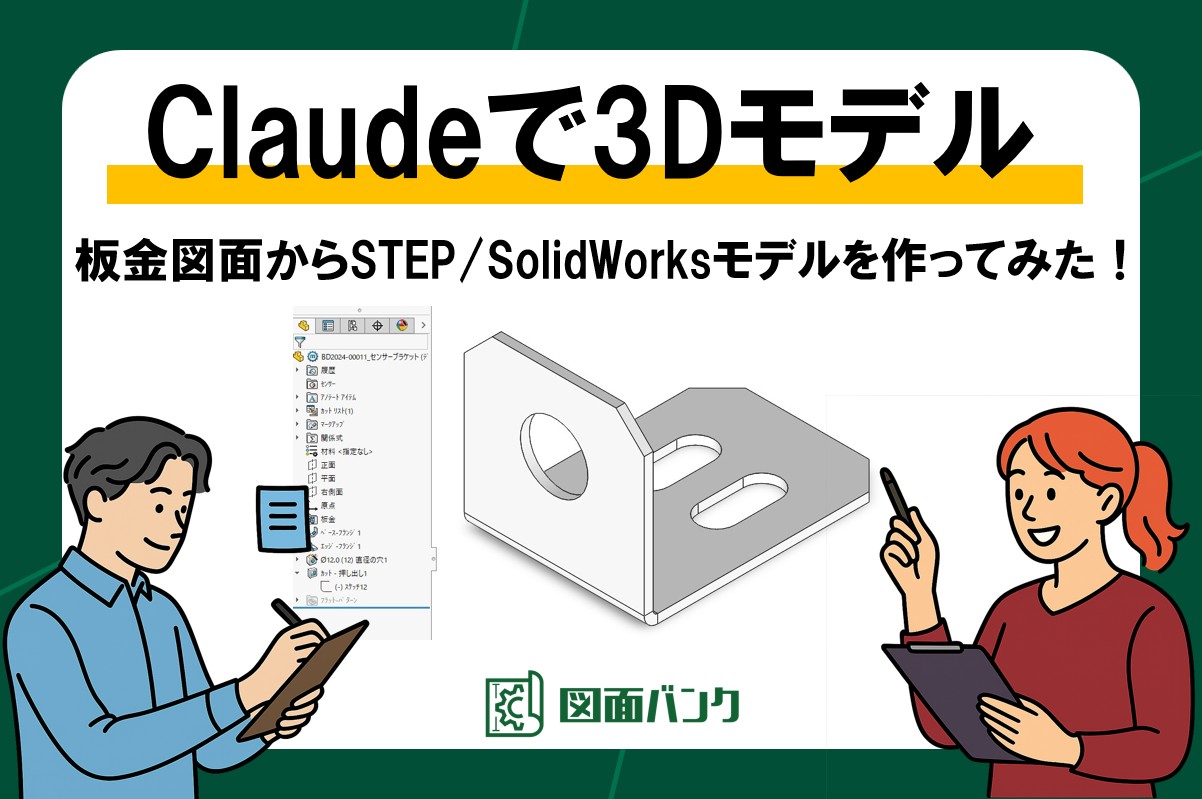
「Claudeで3Dモデルが作れるらしいけれど、うちの図面から3D CADで使えるモデルは作れるのだろうか」——そう思ったことはないでしょうか。
結論から言うと、今回の板金部品の図面では作れました。現役機械設計者の筆者が、生成AIの「Claude Code」に板金部品図のPDFを1枚渡したところ、1文の指示と1回の修正で、3D CADで開けるSTEPファイルが自動生成されました。SolidWorksのネイティブ形式(SLDPRTファイル)も同様に作れました。
この記事では、以前の記事でGeminiが失敗した図面でのリベンジ結果を、AIへの指示文(プロンプト)をそのまま載せて紹介します。修正が必要だった箇所と、Claude Codeが図面から3Dモデルを作る仕組みも解説します。
私たちはクラウド図面管理システム「図面バンク」を手がけています。STEPやDXFなど60種類以上の2D/3D CADファイルを、CADソフトがなくてもブラウザ上でプレビューできます。「図面も3Dモデルもまとめて管理したい」という方はぜひご検討ください。
Claudeで3Dモデルを作る方法は2つある
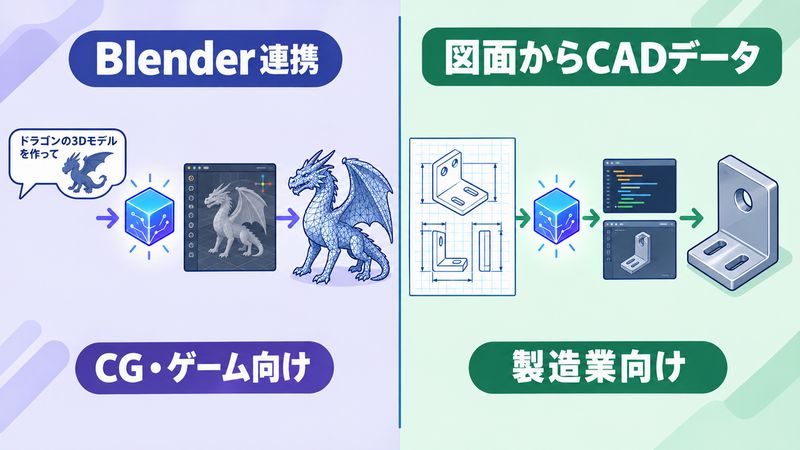
「Claude 3Dモデル」で検索すると、3D CGソフト「Blender」とClaudeを連携させる記事が多く見つかります。Claudeで3Dモデルを作る方法は、大きく次の2つに分かれます。
・Blenderと連携する:「Blender MCP」という仕組みでClaudeがBlenderを操作し、指示した形の3Dモデルを作ります。出力はGLBやFBXなど、表面を小さな面(メッシュ)の集まりで表す形式です1。CGやゲームの素材づくりに向いており、STLに書き出せば3Dプリンターにも使えます。
・図面からCADデータを作る:Claude Codeにプログラムを書かせるか、3D CADを直接操作させて、STEPやCADのネイティブ形式を出力します。寸法が正確で、そのまま設計や加工の検討に使えます。
Claude Codeとは、Anthropic社の生成AI「Claude」をパソコン上で動かし、ファイルの読み書きやプログラムの実行、ソフトの操作まで指示に応じて自分で進めるツールです2。この記事では、製造業に必要な後者を検証します。
以前の記事では、生成AI「Gemini」で同じことを試しました。フランジの図面は成功しましたが、板金部品の図面では、Geminiが書いたプログラムが実行時にエラーになり、3Dモデルを作れませんでした。今回は、その板金図面をそのまま使ってClaude Codeでリベンジします。
板金図面をClaude Codeで3Dモデル(STEPファイル)にする
検証した時期は2026年9月で、Claudeのモデルは「Fable 5.1」を使用しました。できあがった3Dモデルは、筆者が使っている3D CAD「SolidWorks 2026」で形状や寸法が正しいか確認しました。
STEPファイルとは、異なる3D CADの間でデータを受け渡すための中間ファイル形式で、国際規格(ISO 10303)で定められています3。
3Dモデル化に使った板金図面
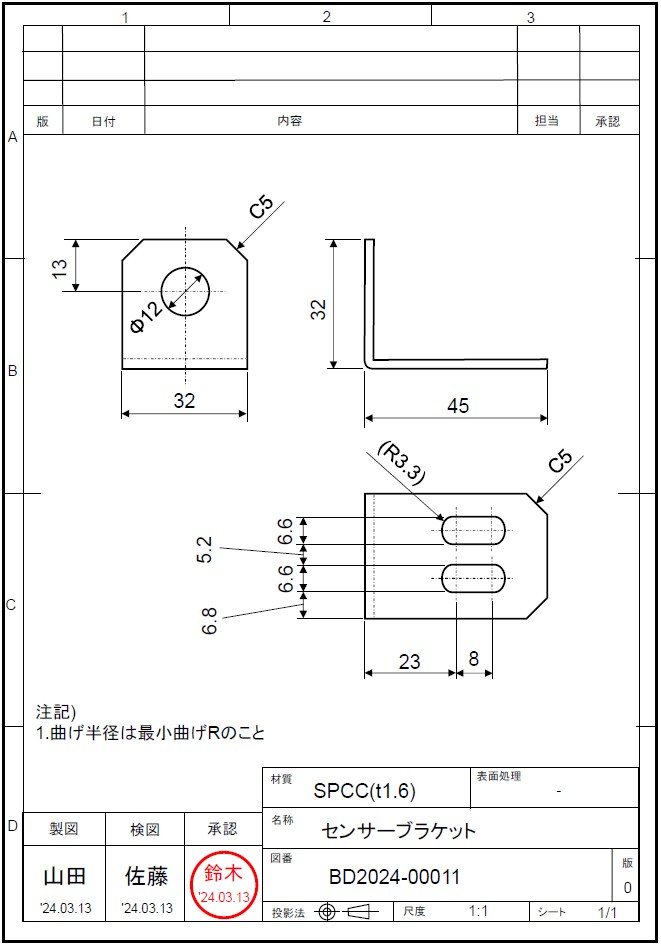
使ったのは、センサーを取り付けるL字形のブラケットの部品図です。板厚1.6mmの鉄板(SPCC)を1か所で直角に曲げ、立ち上がり側に直径12mmの丸穴、底面側に2本の長穴があります。角には4か所、C5の面取りが付いています。
STEPファイルを作るプロンプト全文
図面のPDFをダウンロードフォルダに置き、Claude Codeに次の1文だけを送りました。
ダウンロードフォルダのBD2024-00011センサーブラケット.pdf(板金部品図)から3Dモデル(STEPファイル)を作成してください。
使うソフトウェアも、作り方も指定していません。
出力結果:片側の面取りがなかったので修正
指示を出してから2〜3分で、STEPファイルができあがりました。確認のためSolidWorksで開くと、L字の形、丸穴、長穴など基本的な形状はできています。ただ、立ち上がり側の面取りが、片方の角にしかありませんでした。
そこで、次のように修正を指示しました。
片側のC5面取りがありませんので、修正してください。
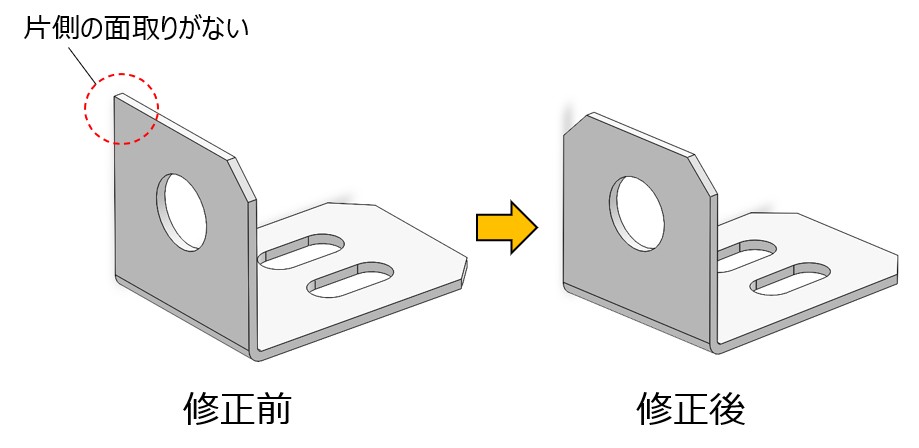
原因をClaude Codeに聞くと、図面ではC5の指示記号が片方の角にしか付いていなかったので、記号のある角だけを面取りして、もう片方の角の輪郭線を見落としたそうです。人間なら外形線の輪郭から両側に面取りがあると分かりますが、AIは指示記号だけで判断したようです。
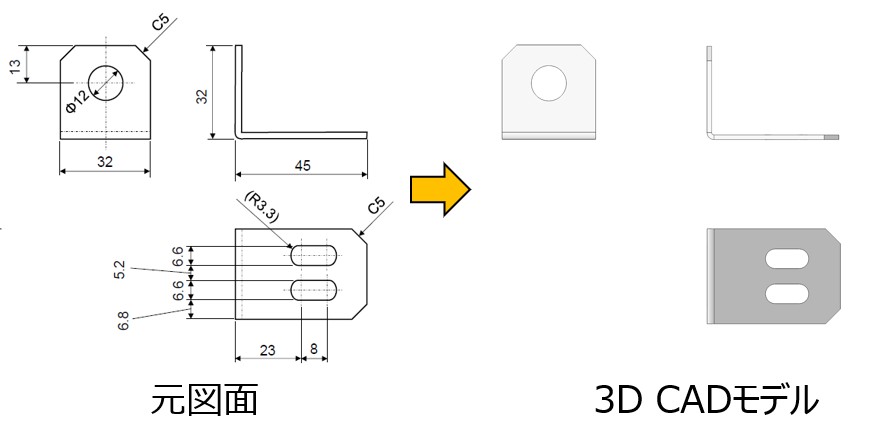
修正後の3Dモデルを元の図面と並べたものが下の画像です。図面どおりに再現されています。
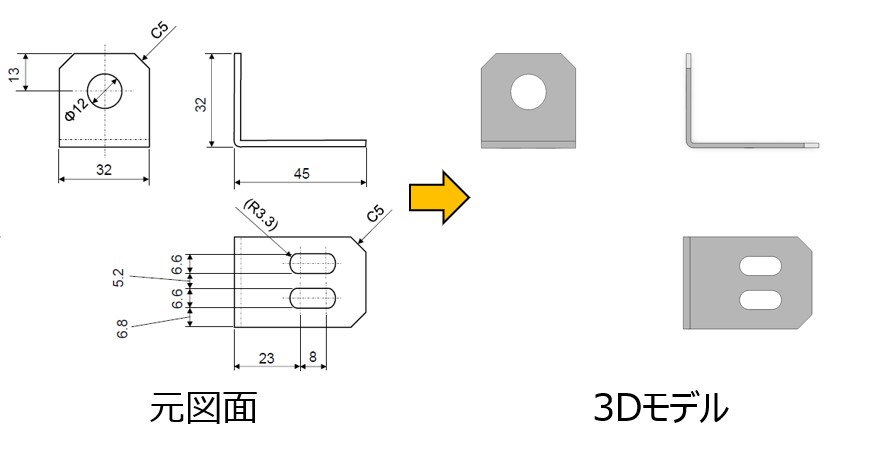
曲げの内側の半径(曲げR)は図面に数値がなく、注記に「曲げ半径は最小曲げRのこと」とだけ書いてあります。Claude Codeは図面の曲げ線の位置から、内曲げRを板厚の半分にあたるR0.8と推定したようです。筆者としては、板厚1.6mmならもう少し大きく、内曲げR=1.0t(板厚と同じ)=R1.6でもよかったと思いますが、今回の本筋ではないので、そのままにしました。
図面に書かれていない値は、AIが推定して決めますが、加工的に問題ないかは人間が確認する必要がありそうです。
板金図面をClaude CodeでSolidWorks形式(SLDPRT)の3Dモデルにする
STEPファイルはどのCADでも開ける汎用的な3Dモデルである反面、「どう作ったか」の履歴を持ちません。設計変更にはCADのネイティブ形式のほうが向いています。そこで次に、同じ図面からSolidWorksのネイティブ形式(SLDPRTファイル)を作らせてみました。
SolidWorks形式を作るプロンプト全文
BD2024-00011センサーブラケット.pdfの図面から、SolidWorks形式の3D CADモデルを作ってください。
筆者のパソコンではSolidWorksが起動していたので、Claude Codeはそれをそのまま使ってモデリングしました。
出力結果:寸法は正確、ただし面取りがスケッチで作られていた
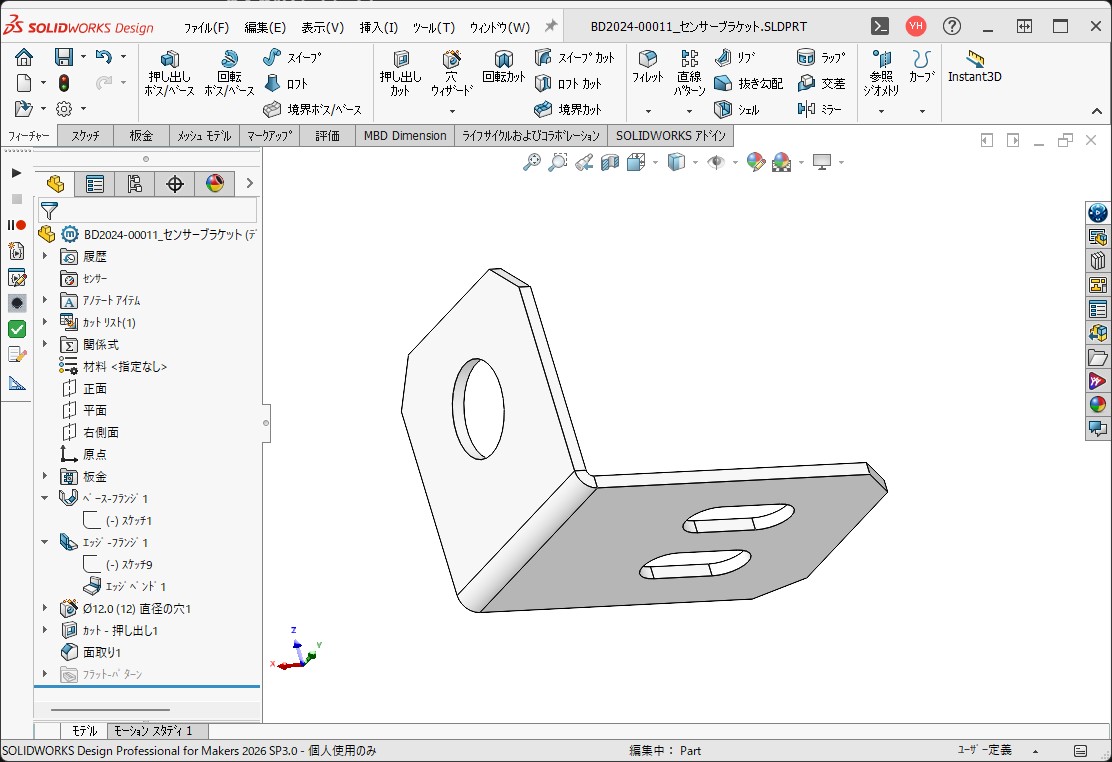
こちらも2〜3分で、SolidWorksの画面上に3D CADモデルができあがりました。画面左のフィーチャーツリー(モデルを作った手順の一覧)には「板金」「ベースフランジ」「エッジフランジ」「穴ウィザード」「カット」と、板金モデリング用の標準的な手順が並んでいます。寸法を図面と照らし合わせると、図面通りの3Dモデルができていました。
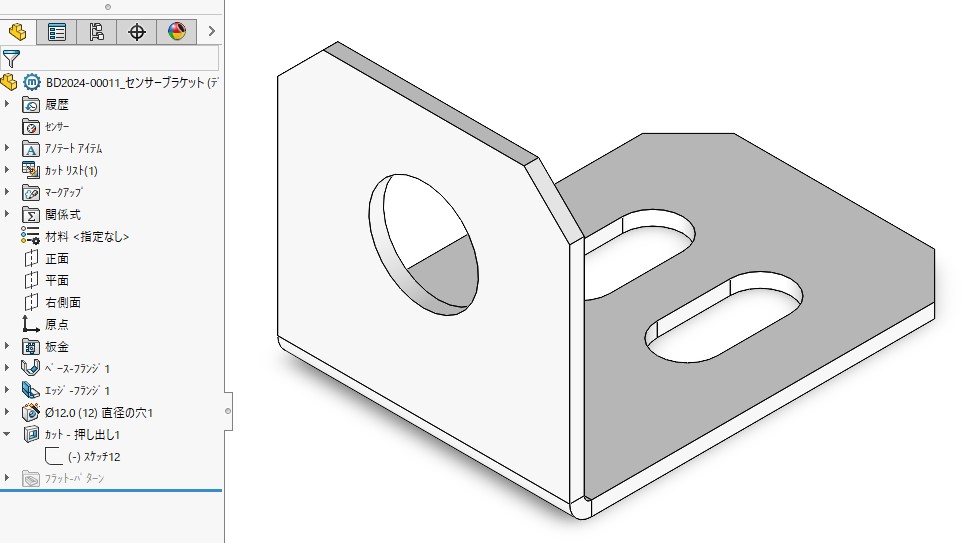
ただ、1つ気になる点がありました。フィーチャーツリーに面取りの項目がありません。ベースフランジのスケッチを開くと、四角形の上の両角に、面取りの斜め線が直接描かれていました。エッジフランジ側の面取りも同様でした。
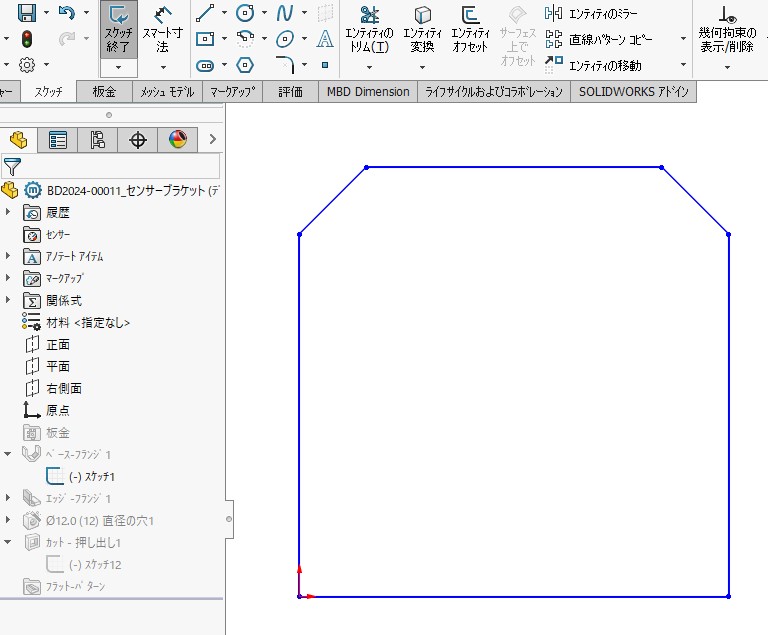
形としては正しいのですが、一般的な作り方ではありません。面取りは、3D形状を作ったあとに「面取り」のフィーチャーとして別に付けるのがふつうです。そうしておけば、後から大きさを変えたりなくしたりするのが簡単です。
そこで、次のように修正を指示しました。
面取り部はスケッチではなく、フィレットを使ってモデリングしてください。
Claude Codeは図面のC5から面取りと判断し、SolidWorksの「フィレット」→「面取り」フィーチャーで作り直しました。修正後は、ベースフランジのスケッチが四角形になり、フィーチャーツリーの末尾近くに「面取り1」が追加されました。4か所の面取りが、1つのフィーチャーにまとまっています。
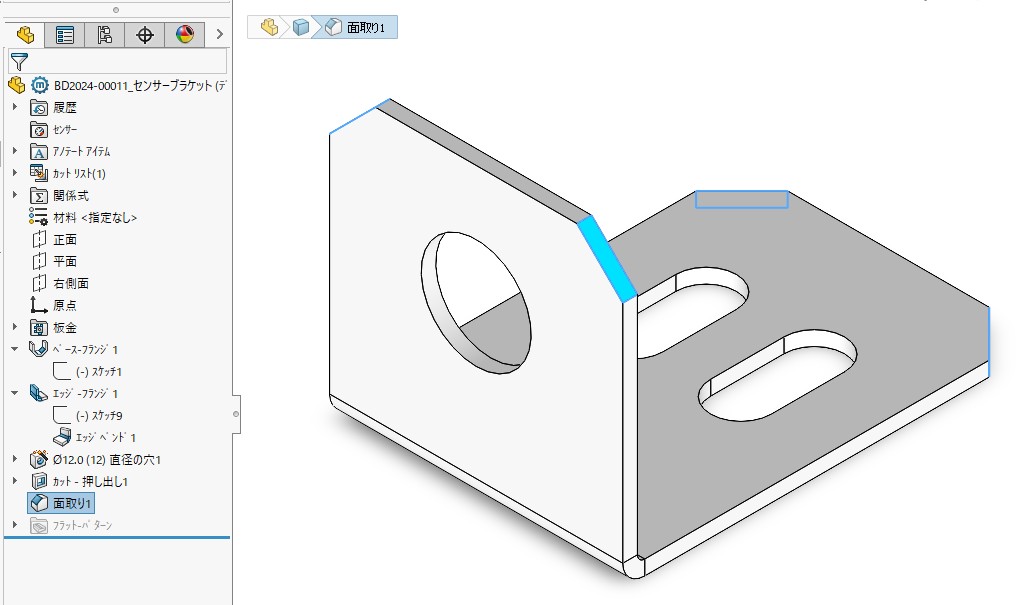
完成した3D CADモデルが下の画像です。
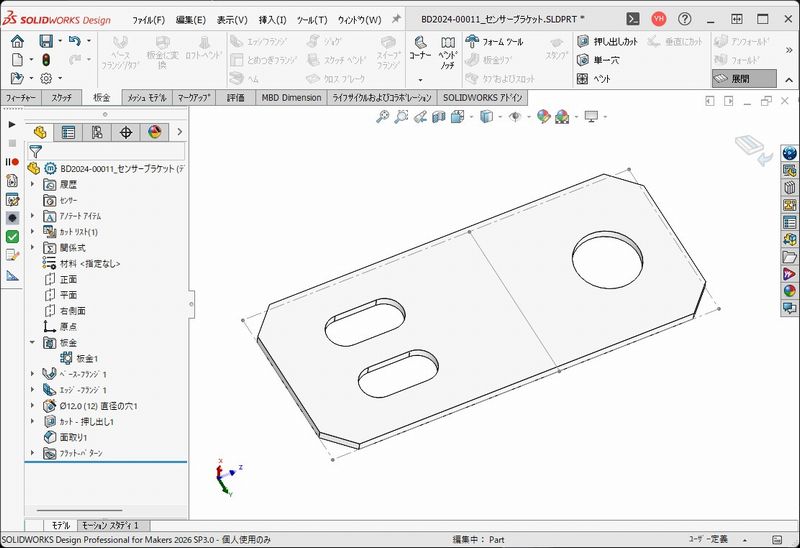
板金フィーチャーでモデリングしたので、展開もできます。
元の図面と並べたものが下の画像です。見た目はSTEPファイルと同じですが、SolidWorksのネイティブ形式なので同CAD上で寸法の変更ができます。
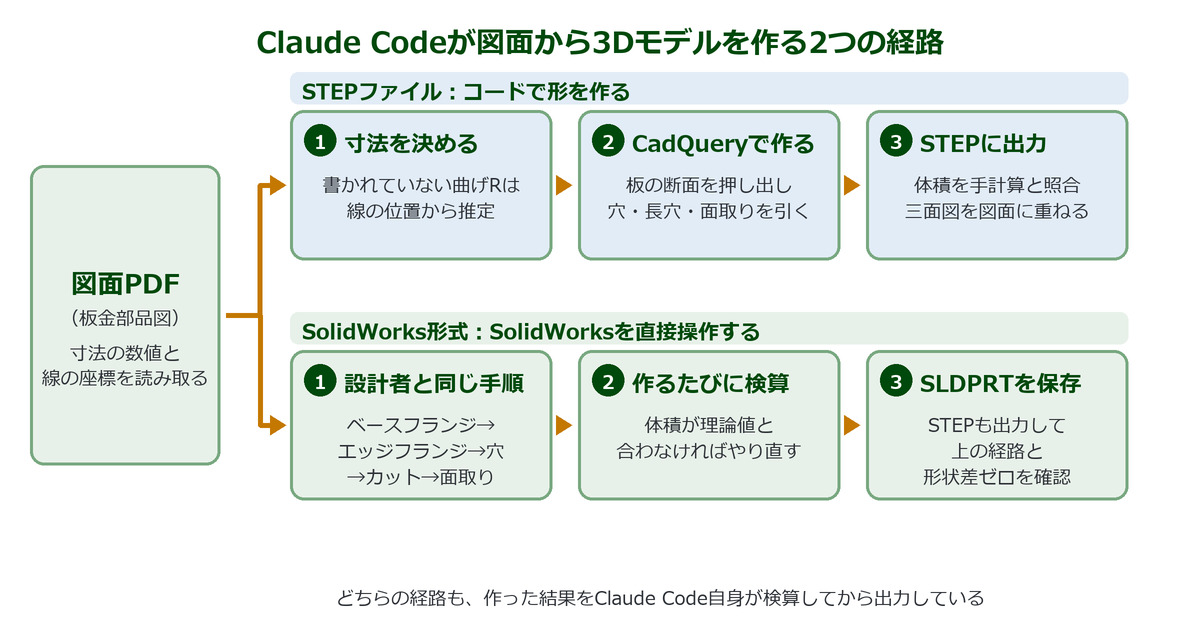
Claude Codeが図面から3Dモデルを作る仕組み
Claude Code自身が図面から3Dモデルを作る仕組みを、STEPファイルの場合とSolidWorks形式の場合に分けて解説します。
STEPファイルの場合:図面を読んでプログラムで形を作る
鍵になるのは、図面のPDFが「ベクターデータ」であることです。線や円を「始点と終点の座標」のような数値で記録したデータで、CADから出力したPDFの多くはこの形式です。図面の線1本1本の座標と、寸法の数値が文字として残っています。
Claude Codeはまず、PDFから寸法の数値と線の座標を読み取ります。
寸法が決まると、3Dモデルの作成には「CadQuery」というソフトウェアを使います。CadQueryは、プログラミング言語のPythonから呼び出して3D形状を作り、STEPファイルに出力できる、オープンソースで無料公開されているソフトウェアです4。板のL字の断面を描いて幅の方向に押し出し、そこから丸穴、長穴、面取りの形を引き算する、という手順で形を作っています。人がCADでモデリングする手順を、プログラムの命令に置き換えた形です。
STEPファイルに出力したあと、Claude Codeは次のような確認も自分で行います。
・3Dモデルの体積が、板の断面積×幅から穴の分を引いた計算値と一致しているか
・外形の寸法が45×32×32mmになっているか
・3Dモデルの三面図を元の図面に重ねて、線がずれていないか
片側の面取りが抜けていたミスは、この確認をすり抜けています。体積の計算値そのものが「面取り3か所」を前提にしていたため、モデルと計算が一致してしまいました。
SolidWorks形式の場合:Claude CodeがSolidWorksを直接操作する
SolidWorks形式のときは、Claude CodeがSolidWorksそのものを操作しています。SolidWorksには、外部のプログラムから操作するための「API」という仕組みがあります5。Claude CodeはこのAPIを通じて、設計者がマウスで行う操作を1つずつ実行したそうです。手順は人が板金部品を設計するときと同じで、フィーチャーツリーに標準的な手順が並んでいたのはこのためです。
検算として、最後にSolidWorksからSTEPファイルを出力して先に作ったものと重ね、形状の差がゼロであることも確認したようです。
(まとめ)Claudeで3Dモデルは作れる?検証で分かった実力
Claude Codeに板金部品図のPDFを渡して、Claudeで3Dモデルを作れるかを検証した結果をまとめます。
・1文の指示で、STEPファイルもSolidWorksのネイティブ形式も自動生成できた
・寸法は図面どおりに再現された
・修正が必要だったのは各1か所。STEPファイルは片側の面取りの見落とし、SolidWorks形式は面取りの作り方
・図面に書かれていない曲げRは、AIが推定した値になった
・前回Geminiで失敗した図面が、Claude Codeでは無事3Dモデルにできた
検証に使ったのは、曲げが1か所の簡易的な板金部品です。実務ではもっと複雑な図面やモデリングが多く、今回の結果がそのまま当てはまるわけではありません。
とはいえ、生成AIで図面から3Dモデルを作ること自体は、技術的に可能になりました。2Dの図面しかない部品を3D化したい場面は、製造業においては少なからずニーズがある業務です。今後、実務でAIを採用する企業が出てくると筆者は予想しています。
図面をすぐに検索できる資産に
AIで3Dモデルを作るにも、元になる図面が手元になければ始まりません。「あの図面はどこにあるの?」と探しているうちは、AIを活かす以前の問題です。
私たちが手がけるクラウド図面管理システム「図面バンク」は、図面を登録するだけで製造業特化のAI解析が自動でかかり、図番や名称ですぐに検索できます。形の似た図面を探せるAI類似形状検索にも対応しています。
料金は月額48,000円(税別)で、初月は無料でお試しできます。図面の検索や管理にお困りの方は、お気軽にお問い合わせください。
関連記事
同じClaude Codeで、AIに2Dの図面を作図させた記事です。
主要なCAD製品に搭載されているAI機能を比較した記事です。
- 出典:GitHub「ahujasid/mcp-for-blender(MCP for Blender)」README ↩︎
- 出典:Anthropic「Claude Code ドキュメント:概要」 ↩︎
- 出典:PTC「STEP ファイルについて」 ↩︎
- 出典:CadQuery Documentation「Introduction」 ↩︎
- 出典:SOLIDWORKS 2026 ヘルプ「SOLIDWORKS API」 ↩︎