AIで図面から3Dモデルは作れる?Claude Codeに組図を渡してSTEPファイルを作らせてみた
2026.11.10
「AIで3Dモデルが作れると聞くけれど、うちの図面から3Dモデルは作れるのだろうか」——そう思ったことはないでしょうか。
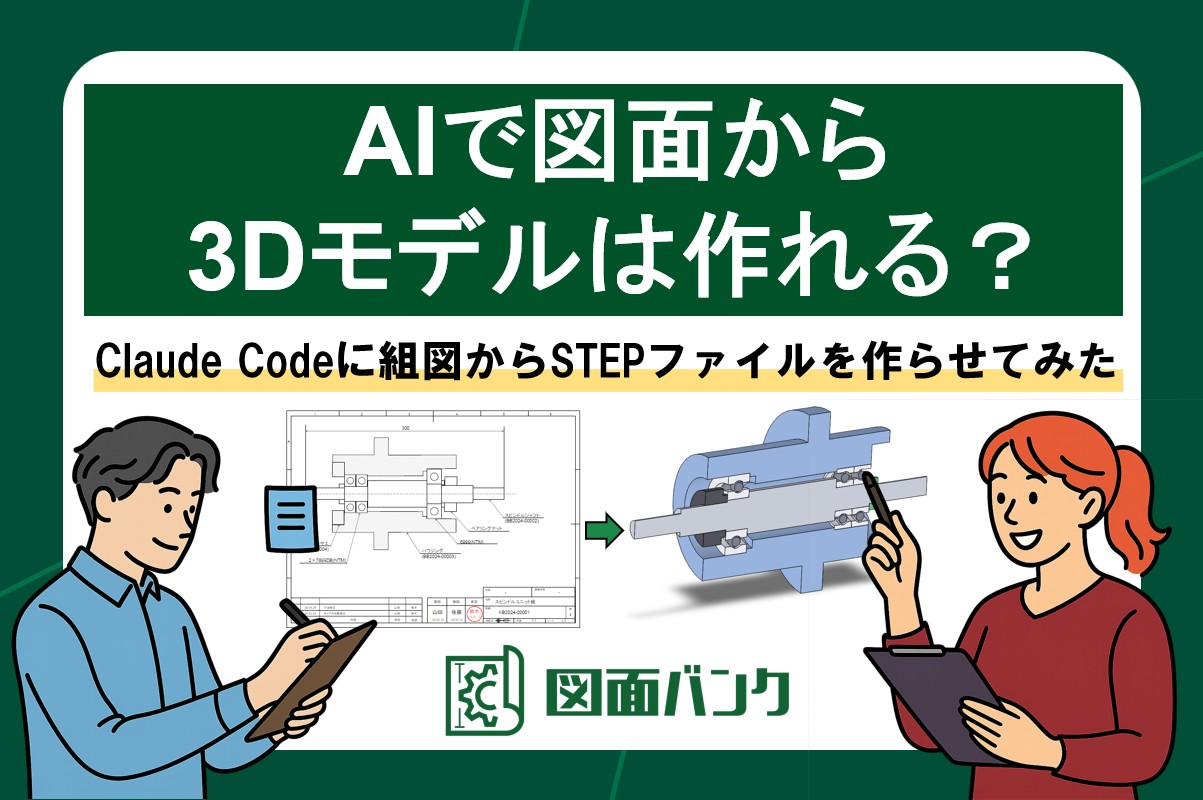
結論から言うと、簡単な組図であれば作れました。現役機械設計者の筆者が、生成AIの「Claude Code」に組図(複数の部品を組み立てた状態を描いた図面)のPDFを1枚渡したところ、2文の指示と1回の修正で、部品ごとの3Dモデルと、それらを組み合わせた3Dモデル(アセンブリ)ができあがりました。ファイル形式は、3D CADで開けるSTEPファイルです。
この記事では、AIへの指示文をそのまま掲載します。あわせて、できあがった3Dモデルを元の図面と重ねた結果や、修正が必要だった箇所、AIが2Dの図面から3Dモデルを作る仕組みも紹介します。
私たちはクラウド図面管理システム「図面バンク」を手がけています。図面バンクでは、STEPやDXFなど60種類以上の2D/3D CADファイルを、CADソフトがなくてもブラウザ上でプレビューできます。「図面も3Dモデルもまとめて管理したい」という方はぜひご検討ください。
AIで3Dモデルを作る方法は大きく2種類ある
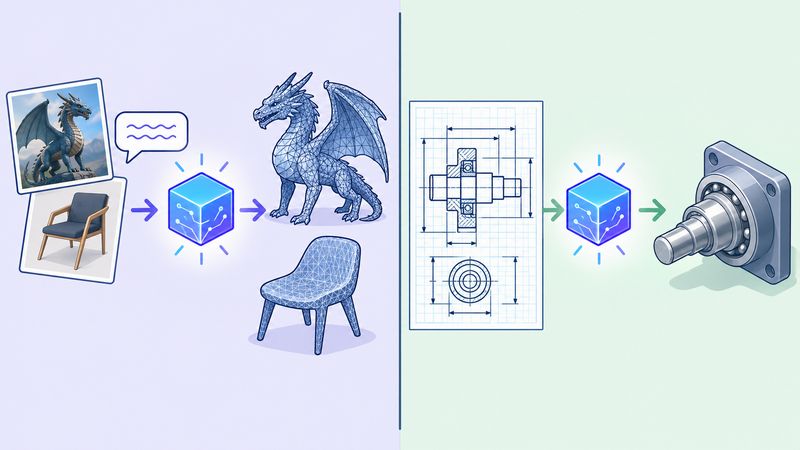
ひとくちに「AIで3Dモデルを作る」と言っても、作り方は次の2つに分かれます。
・画像やテキストから作る:「Meshy」などの3Dモデル生成AIサービスが代表例です1。写真や文章から、見た目を再現した3Dモデルを作ります。出力はOBJやSTLなど、表面を三角形などの小さな面の集まりで表す形式です。ゲームやCGの制作、3Dプリントなどに使われます。
・図面や寸法から作る:寸法どおりの形状を、STEPなどのCADデータとして作ります。3D CADで開いて編集でき、設計や加工の検討に使えます。
製造業で必要になるのは、多くの場合、後者の「図面や寸法から作る」方法です。見た目が似ているだけでは部品は作れず、寸法が正確で、CADで扱えるデータでなければ実務に使えないからです。
STEPファイルとは、異なる3D CADの間でデータを受け渡すための中間ファイル形式です。国際規格(ISO 10303)で定められており2、主要な3D CADのほとんどで開けます。
そこで今回は、2Dの図面から3Dモデルを作れるかを、AIで検証してみました。
AIに組図を渡して3Dモデル(STEPファイル)を作らせてみた
検証に使ったAIは、Anthropic社の「Claude Code」です。Claude Codeは、パソコン上のファイルを読み書きしたり、プログラムを書いて実行したりといった作業を、指示に応じて自分で進める生成AIです。検証した時期は2026年9月、AIモデルは「Fable 5.1」です。
以前の記事では、生成AIの「Gemini」で、単品部品の図面を3Dモデルにできるかを検証しました。前回は、AIが書いたプログラムを人が別のソフトウェアで実行する必要がありました。今回のClaude Codeは、プログラムの作成から実行、STEPファイルの出力までを自分で行います。そこで、複数の部品からなる組図を渡し、アセンブリの3Dモデルまで作れるかを試しました。
3Dモデル化に使った組図
AIに渡したのは、回転軸ユニット(スピンドルユニット)の一部を模擬した組図です。シャフトを2か所の軸受(ベアリング)で支え、ハウジングに収めた構成になっています。
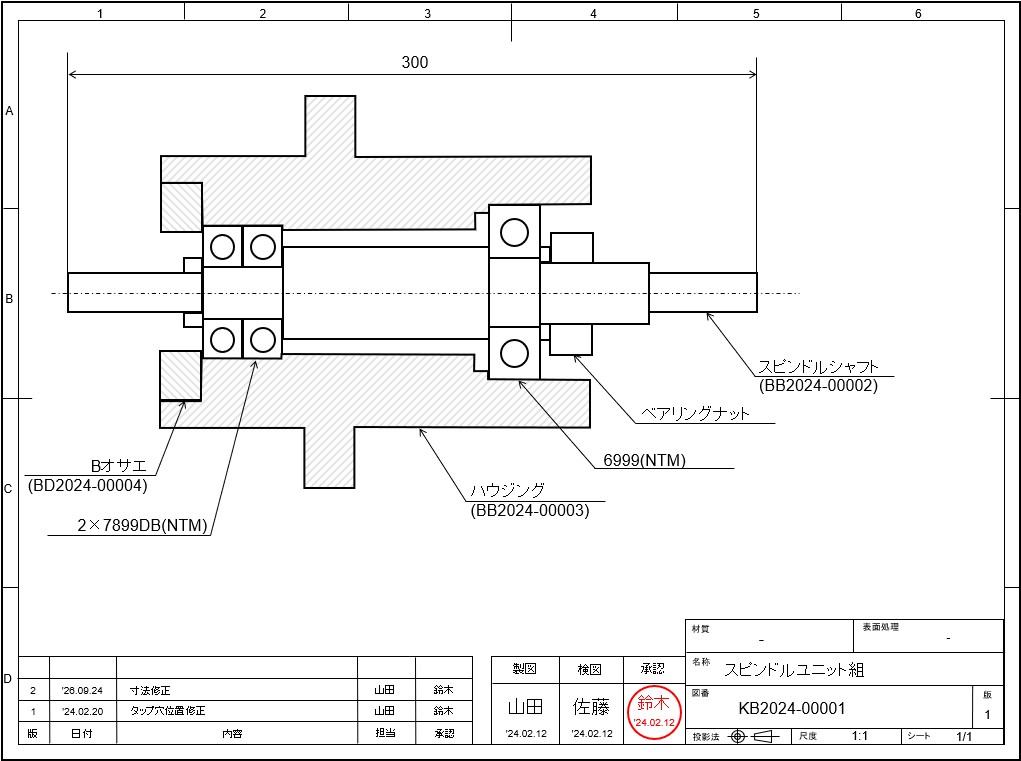
注目してほしいのは、図面に書かれている寸法がシャフトの全長「300」だけという点です。シャフトの各段の直径も、ハウジングの外径も、軸受の大きさも記載がありません。軸受の型番も架空のものにしているので、AIがカタログから寸法を調べることもできません。
Claude Codeへの指示(プロンプト全文)
図面のPDFをダウンロードフォルダに置き、Claude Codeに次のように指示しました。実際に送った文章をそのまま載せます。
ダウンロードフォルダのスピンドルユニット組.pdf(組図)から各部品を作成し、アセンブリの3Dモデル(STEPファイル)を作ってください。
寸法が書かれていない場所は、図面の寸法から幾何的に計測してください。
指示はこの2文だけです。部品の作り方や使うソフトウェアは指定していません。
AIが作った3Dモデルの結果
指示を出したあとは、Claude Codeが作業を進めました。時間は測っていませんが、体感では10分ほどで3Dモデルができあがりました。3D CAD「SolidWorks」で開いたものが下の画像です。
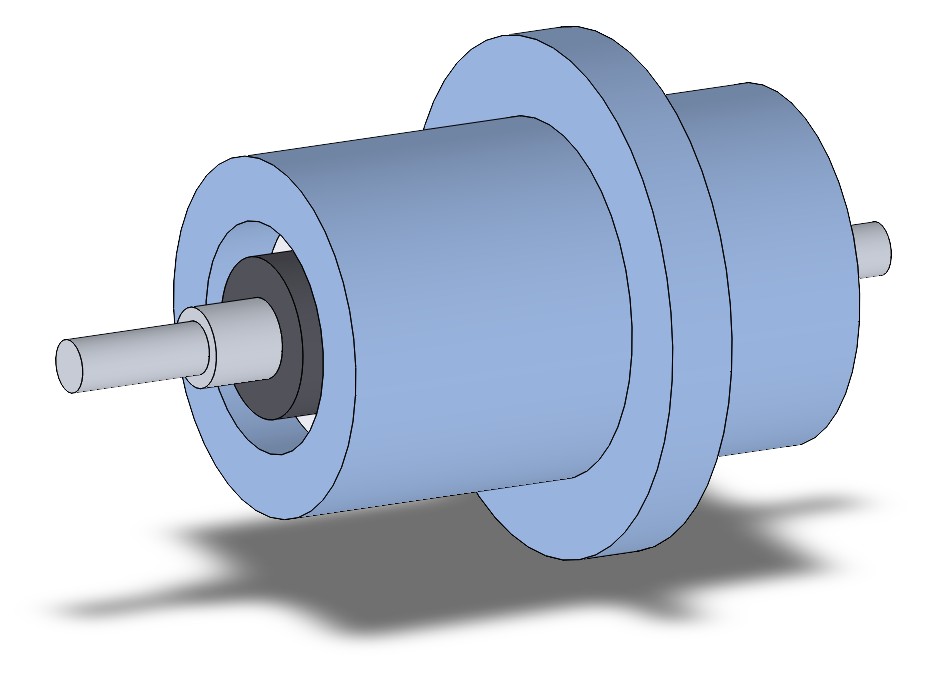
部品ごとのSTEPファイルとアセンブリができた
ダウンロードフォルダには、シャフト、ハウジング、ベアリング押さえ、ベアリングナット、軸受といった部品ごとのSTEPファイルと、それらを組み合わせたアセンブリのSTEPファイルが出力されていました。
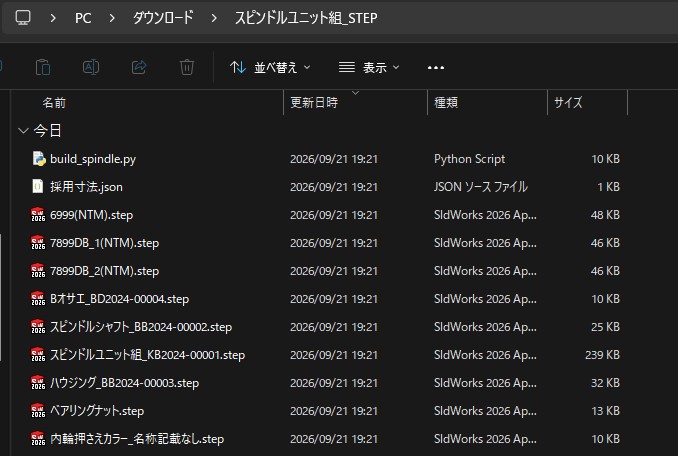
STEPファイルのほかに、3Dモデルを作るためにAIが書いたプログラム(build_spindle.py)と、採用した寸法の一覧(採用寸法.json)も保存されていました。寸法を変えて作り直したいときは、このプログラムの数値を書き換えて実行すればよいそうです。
3Dモデルの精度:図面と重ねるとよく一致していた
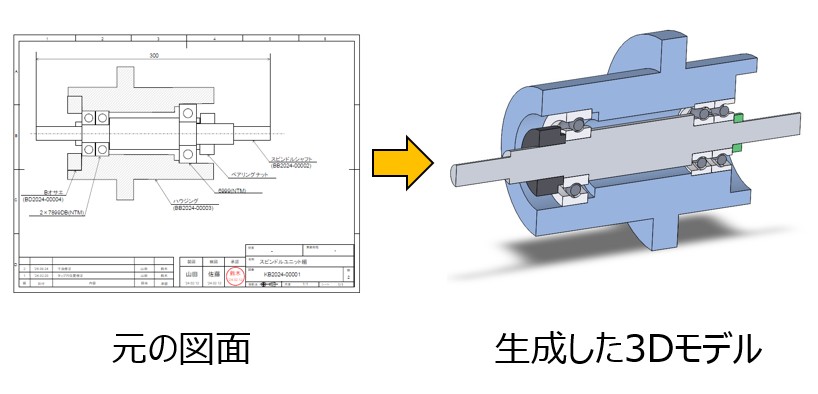
寸法がほとんど書かれていない図面から、形状はどこまでの精度で再現できたのでしょうか。SolidWorksで3Dモデルの断面を表示し、元の図面に重ねてみました。
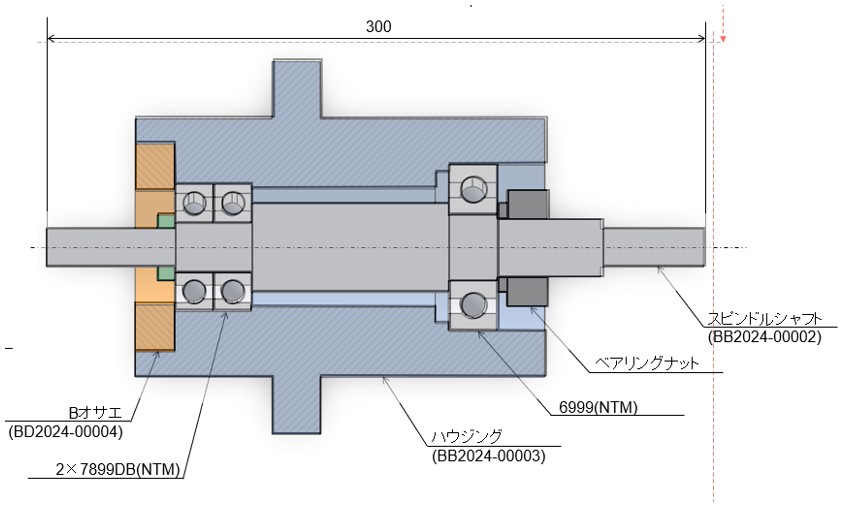
シャフトの段の位置、ハウジングの内側の段差、軸受やナットの位置まで、図面の線とよく一致しています。また、スピンドルシャフトの全長をSolidWorksで測定したところ、図面と同じ300mmになっていました。
図面の形状を正確にトレースし、3Dモデルに落とし込めています。
修正は1か所だけ:軸受の玉が半球になっていた
全体としてはよくできていましたが、SolidWorksで細部を確認すると、おかしな点を見つけました。軸受の玉(転動体)が、球ではなく半球になっていたのです。
そこで、Claude Codeに次のように修正を指示しました。
モデル確認しました。全体的によくできています。一点修正お願いします。ベアリングの転動体(球)が、半球になっています。球に修正してください。ダウンロードフォルダにあるSTEPファイルを直接編集して構いません。
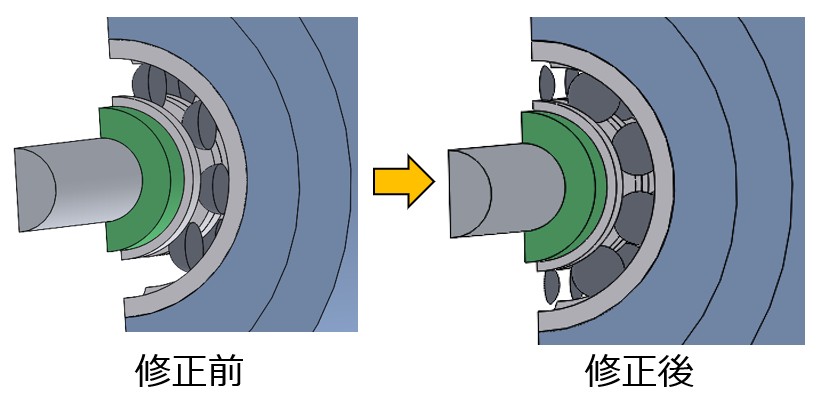
修正はすぐに終わりました。
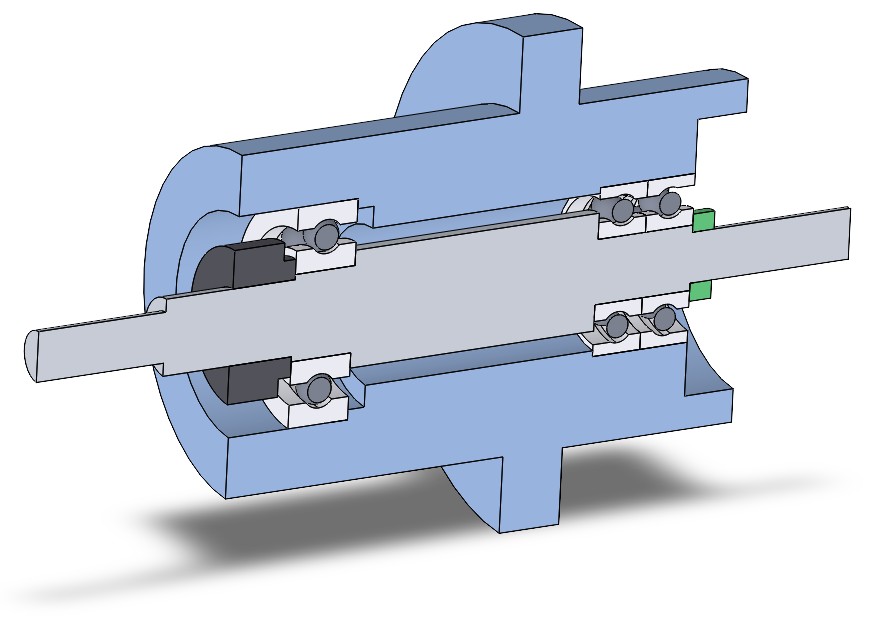
原因をClaude Codeに聞くと、3Dモデルの作成に使われたソフトウェア(後述のCadQuery)の「球を作る機能」は、初期設定が半球になっていたためだそうです。
興味深いのは、AI自身の確認ではこのミスを見つけられなかったことです。Claude Codeによると、完成した3Dモデルの断面を図面と照合してはいたそうです。ただ、照合に使った断面(シャフトの中心軸を通る平面)は、半球の平らな面とちょうど同じ位置でした。この断面では、球でも半球でも切り口は同じ「円」になります。体積の確認もしていましたが、対象はシャフトやハウジングなどで、軸受の玉は含まれていなかったそうです。そのため確認をすり抜けていました。
AIが作った3Dモデルは、最後に人間が3D CADで開いて確認する。この一手間は省けないと感じました。
AIが2D図面から3Dモデルを作成する仕組み
寸法が「300」しか書かれていない図面から、AIはどうやって各部品の寸法を割り出したのでしょうか。Claude Code自身に聞いた内容をもとに、仕組みを紹介します。
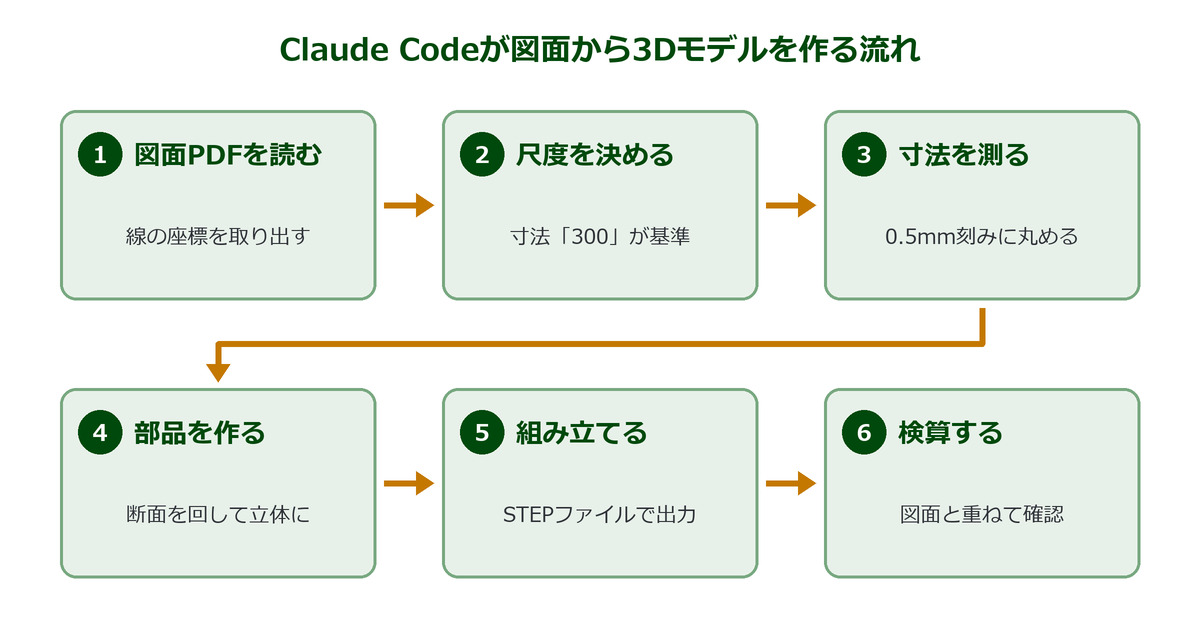
鍵になったのは、図面のPDFが「ベクターデータ」だったことです。ベクターデータとは、線や円を「始点と終点の座標」のような数値で記録したデータです。写真のような画像データと違い、拡大しても線がぼやけません。CADから出力したPDFは、多くの場合このベクターデータになっています。つまり、PDFの中には図面の線1本1本の座標が残っているのです。
Claude Codeはまず、PDFから線や円の座標を取り出したそうです。次に、図面に記載のある全長300mmと、PDF上でのシャフトの長さを比べて、図面の尺度(図面上の長さと実寸の比率)を割り出しています。尺度が決まれば、あとは図面に定規を当てて測るのと同じ要領で、すべての線の長さを実寸に換算できます。
ただし、測った値をそのまま使ったわけではないそうです。図面の線には太さがあるため、計測値には1mm弱の誤差が含まれます。そこで計測値を0.5mm刻みに丸め、シャフトの外径と軸受の内径のように、はめ合う部分は同じ寸法にそろえたとのことです。
保存されていた寸法の一覧から、シャフトの各段の長さを抜き出したものが下の表です。計測値の合計は299.73mmでしたが、丸めたあとの合計はちょうど300mmになっています。
| シャフトの段(左から) | AIの計測値(mm) | 採用した寸法(mm) |
|---|---|---|
| 1段目 | 58.37 | 58.5 |
| 2段目 | 35.01 | 35.0 |
| 3段目 | 89.81 | 90.0 |
| 4段目 | 22.08 | 22.0 |
| 5段目 | 47.67 | 47.5 |
| 6段目 | 46.79 | 47.0 |
| 合計 | 299.73 | 300.0 |
3Dモデルの作成には、「CadQuery」というソフトウェアを使いました。CadQueryは、プログラミング言語のPythonから呼び出して3D形状を作り、STEPファイルに出力できる、無料で公開されているソフトウェアです3。今回の部品は、軸受の玉を除けば、シャフトもハウジングも回転体(断面を中心軸まわりに1回転させてできる形)でした。そのため、断面の輪郭を座標で定義し、中心軸まわりに1回転させて立体にしています。旋盤で削り出す形を、プログラムの上で再現するイメージです。
最後に、できあがった部品を軸方向の所定の位置に配置してアセンブリにし、STEPファイルとして出力しています。その後、Claude Codeは次のような項目も確認しました。
・シャフトやハウジングなどの体積が、計算で求めた値と一致しているか
・全長が300mmになっているか
・部品同士が干渉していないか(重なり合っていないか)
・3Dモデルの断面が、元の図面の線と重なるか
前の章で触れたとおり、軸受の玉の体積はこの確認の対象に入っておらず、半球のミスは見つかりませんでした。
一方で、この方法には前提と限界もあります。
・紙の図面をスキャンしたPDFは画像データなので、そのままでは線の座標を取り出せない
・今回の組図で省略した面取りやねじ、ボルト穴のように、図面に描かれていない形状は3Dモデルにも反映されない
手元のPDFがベクターデータか画像データかは、大きく拡大してみるとおおよそ見分けられます。線の輪郭がくっきりしたままならベクターデータ、ギザギザになったりぼやけたりするなら画像データの可能性が高いです。
今回うまくいった理由としては、元図面がベクターデータのPDFで、部品のほとんどが回転体だったことも大きいと考えています。
(まとめ)AIによる3Dモデル作成の実力
今回は、Claude Codeに組図のPDFを渡して、AIで3Dモデルを作れるかを検証しました。結果をまとめます。
・2文の指示だけで、部品ごとのSTEPファイルとアセンブリのSTEPファイルができた
・寸法が全長しか書かれていない図面でも、3Dモデルの断面は図面とよく一致した
・修正が必要だったのは、軸受の玉が半球になっていた1か所
・AI自身の確認では見つけられないミスもあり、最後は人間が3D CADで確認する必要がある
検証に使ったのは、部品の大半が回転体の簡易的なモデルです。そのため修正は1か所で済みました。実務ではより複雑な図面を扱い、モデリングにも手間がかかることが多いはずです。今回の結果が、そのまま実務に当てはまるわけではありません。
とはいえ、生成AIで図面から3Dモデルを作ること自体は技術的に可能になりました。2Dの図面データしかない部品を3D化したい場面は、製造業の現場に少なからず残っているニーズです。今後、AIを使った3Dデータ化を実務で採用する企業は出てくると筆者は予想します。
図面をすぐに検索できる資産に
AIで3Dモデルを作るにも、まずは元になる図面が手元になければ始まりません。「あの図面はどこにあるのか」を探すのに時間がかかっていては、せっかくのAIも活かせないのではないでしょうか。
私たちが手がけるクラウド図面管理システム「図面バンク」は、図面を登録するだけで製造業特化のAI解析が自動でかかり、図番や名称ですぐに検索できるようになります。形の似た図面を探せるAI類似形状検索や、STEPなど60種類以上の2D/3D CADファイルのプレビューにも対応しています。
料金は月額48,000円(税別)で、初月は無料でお試しできます。図面の検索や管理にお困りの方は、お気軽にお問い合わせください。
関連記事
こちらの記事では、同じClaude Codeを使って、AIに2Dの図面を作図させてみました。3Dモデルとは逆に、「AIで図面は描けるのか」を検証しています。
次の記事では、主要なCAD製品に搭載されているAI機能を比較しています。各製品のAI機能でできることを知りたい方はご覧ください。
CAD・生成AI・検図など、図面まわりの自動化事例を5つ紹介した記事もあります。
- 出典:Meshy「AI 3Dモデル ジェネレーター:テキスト&画像から3Dを作成」 ↩︎
- 出典:PTC「STEP ファイルについて」 ↩︎
- 出典:CadQuery Documentation「Introduction」 ↩︎