
管理図:エクセルでの作り方を現役設計者が解説!
2026.07.20
「管理図って小難しくてよく分からない…」
「管理図をエクセルで作りたいが、グラフの作り方が分からない…」
「見やすい管理図のコツを知りたい…」
管理図の作成にあたり、このように感じている方は結構多いのではないでしょうか?
でも、大丈夫です。この記事では、管理図のエクセルでの作り方を完全解説します!手順を最初から最後まで示すので、管理図を初めて作る方でも理解できるようになっています。
管理図ってよく分からない、なんだか難しそう…とお思いの方。エクセルで思った以上に簡単に作れます。
この機会にぜひマスターしましょう!
管理図はどんな時に使う?
管理図が活躍するのは、同じ製品を繰り返しつくる量産工程の管理です。寸法や重量などのデータを定期的に測定し、工程が安定しているかを監視して、不良が出る前に異常の兆候をつかむために使います。逆に、一品ものの製作や試作段階では効果を発揮しにくい道具です。
管理図は、品質管理の基本「QC7つ道具」の一つです。QC7つ道具それぞれの使い方は、下記の記事で詳しく解説しました。
管理図をエクセルで作る方法
ここから、エクセルでの管理図の作り方を詳しく解説していきます。
今回は、「50gの商品重量の管理」というテーマで作成します。ポテトチップスみたいなお菓子をイメージしてください。ポテチの1枚1枚の大きさや数によって商品重量はばらつくので、これを管理してみましょう。
今回は月の1日~20日にわたって1日5サンプルのデータ(50gの重量)を取得し、X-R管理図で管理することにします。
データを入力する
まず、データをエクセルに入力します。
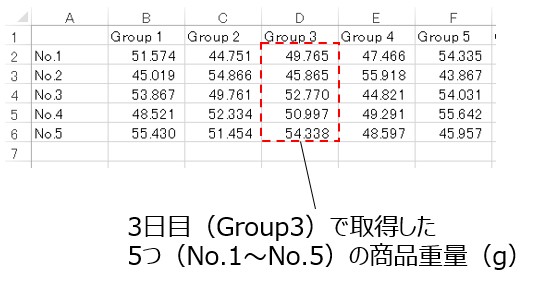
今回は列ごとに1日ごとのデータ(Group1~Group20の20日分)、行ごとに1日で取得したサンプル(No.1~No.5の5つ)を記入します。

例えば以下の赤点線で囲ったデータは3日目(Group3)で取得した5つ(No.1~No.5)の商品重量(単位:g)になります。
平均値X、範囲R、平均値の平均、範囲の平均を求める
入力したデータから、次の値を求めます。
・平均値(X):No.1~No.5の平均値を、列ごとに求める
・範囲(R):No.1~No.5の最大値 – 最小値を、列ごとに求める
・平均値Xの平均
・範囲Rの平均
エクセルではNo.5の下の行に「X」「R」「Xの平均」「Rの平均」を追加します。
まずは、「X」「R」を求めましょう。
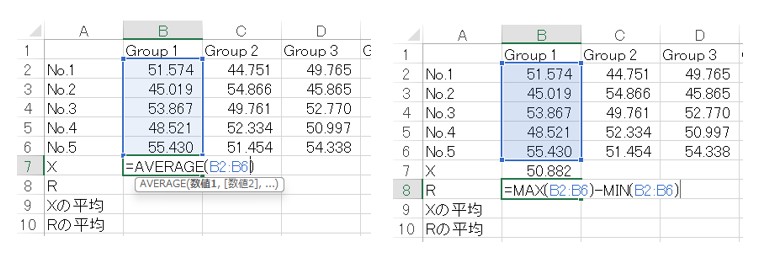
XのGroup1、RのGroup1のセルに以下を入力します。
XのGroup1:=AVERAGE(B2:B6)
RのGroup1:=MAX(B2:B6)-MIN(B2:B6)
※B2~B6がGroup1のデータ
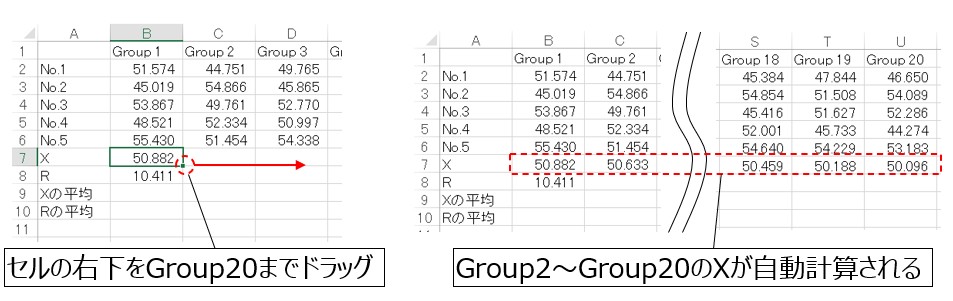
Group1のXのセルの右下をGroup20まで横にドラッグすると、Group2~Group20のXが自動計算されます。これはオートフィル機能と呼ばれ、エクセルの計算ではよく使う機能です。
Rも同じようにオートフィル機能を使って、Group2~20を埋めていきましょう。
続いて、「Xの平均」「Rの平均」を求めましょう。
「Xの平均」はXのGroup1~20までの平均なので、Group1のところに次のように入力します。
=AVERAGE(B7:U7)
※B7~U7がXのGroup1~20までの値
「Rの平均」はRのGroup1~20までの平均なので、Group1のところに次のように入力します。
=AVERAGE(B8:U8)
※B8~U8がRのGroup1~20までの値
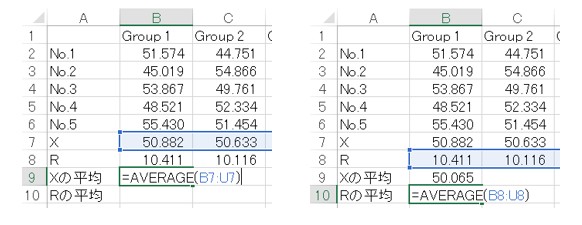
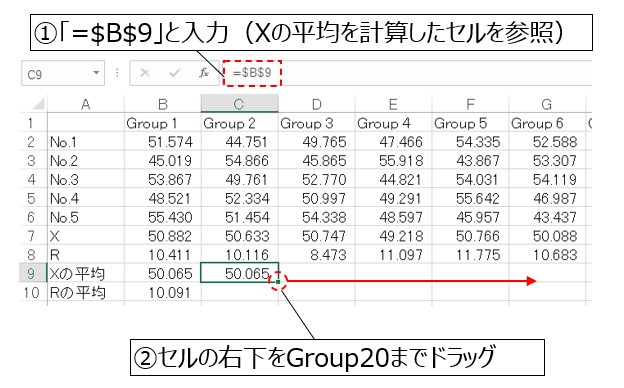
Xの平均とRの平均は1つしかありませんが、Group2~Group20の行に同じ値を入力します。グラフを作成するときに、一定の値のグラフを描画するためです。
Xの平均のGroup2のセルに「=$B$9」と入力し、セルの右下をGroup20までドラッグします。
「B9」はXの平均を計算したGroup1のセルで、「$B$9」と$を挟むとオートフィル機能を使っても固定で「B9」のセルを参照します。
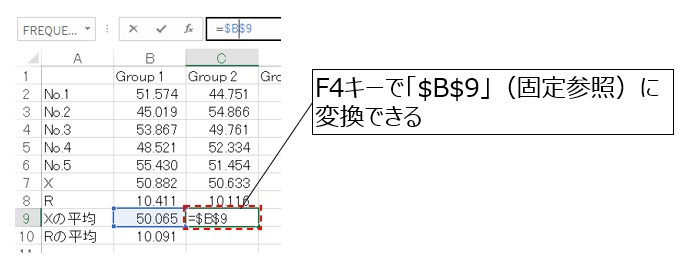
ちなみに、$は手入力しなくてもOK。参照したいセル(今回はB9)を選択した後、F4キーを押せば自動的に「$B$9」に変換できます。
Xの平均、Rの平均までを作成したデータが以下になります。

XとRの管理限界を求める
下記のXとRの管理限界を求め、エクセル上で計算します。
※UCLとは上方管理限界線(Upper Control Limit)、LCLとは下方管理限界線(Lower Control Limit)を表します。
XのUCL:Xの平均 + A2 × Rの平均
XのLCL:Xの平均 – A2 × Rの平均
RのUCL:D4 × Rの平均
RのLCL:D3 × Rの平均
ここで、A2、D3、D4は管理限界線を計算するための係数表から決定される値です。下の表にJIS Z9020-2から抜粋した係数表を示します1。
ちなみに、JIS規格は誰でも無料で閲覧することができます。その方法はこちらの記事で解説しました。
| 群の大きさn | A2 | D3 | D4 |
| 2 | 1.880 | ― | 3.267 |
| 3 | 1.023 | ― | 2.575 |
| 4 | 0.729 | ― | 2.282 |
| 5 | 0.577 | ― | 2.114 |
| 6 | 0.483 | ― | 2.004 |
| 7 | 0.419 | 0.076 | 1.924 |
| 8 | 0.373 | 0.136 | 1.864 |
| 9 | 0.337 | 0.184 | 1.816 |
| 10 | 0.308 | 0.223 | 1.777 |
今回の例は、n=5(No.1~No.5の5つ)なので、A2 = 0.577、D3 = ―(なし)、D4 = 2.114となります。
計算式が分かったところで、エクセルに入力していきましょう。Group1の以下のセルに、次のように入力します。
XのUCL:「=B9+0.577*B10」と入力
XのLCL:「=B9-0.577*B10」と入力
RのUCL:「=2.114*B10」と入力
RのLCL:「なし」と入力(係数がないので、値は入力しない)
※セルB9はXの平均が、セルB10はRの平均が入力されている
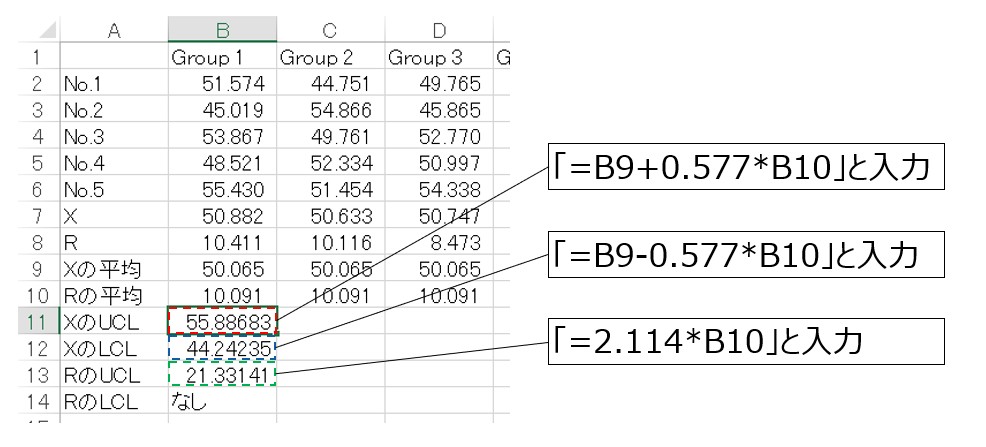
Group2~20までの入力は、これまで同様オートフィル機能を使って自動入力します。RのLCLは、今回は値が無いので除きます。
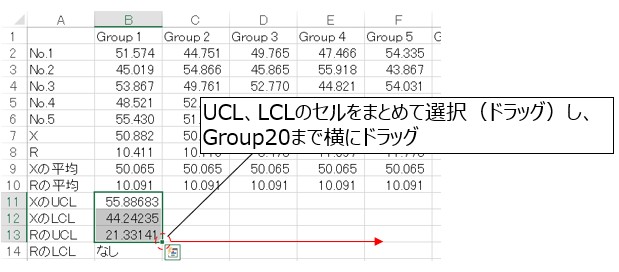
これで管理限界が求まりました。

管理図のグラフを作成する
いよいよ、管理図のグラフを作成していきます。まずはX(群の平均値)の管理図のグラフです。
以下の手順でグラフを挿入しましょう。
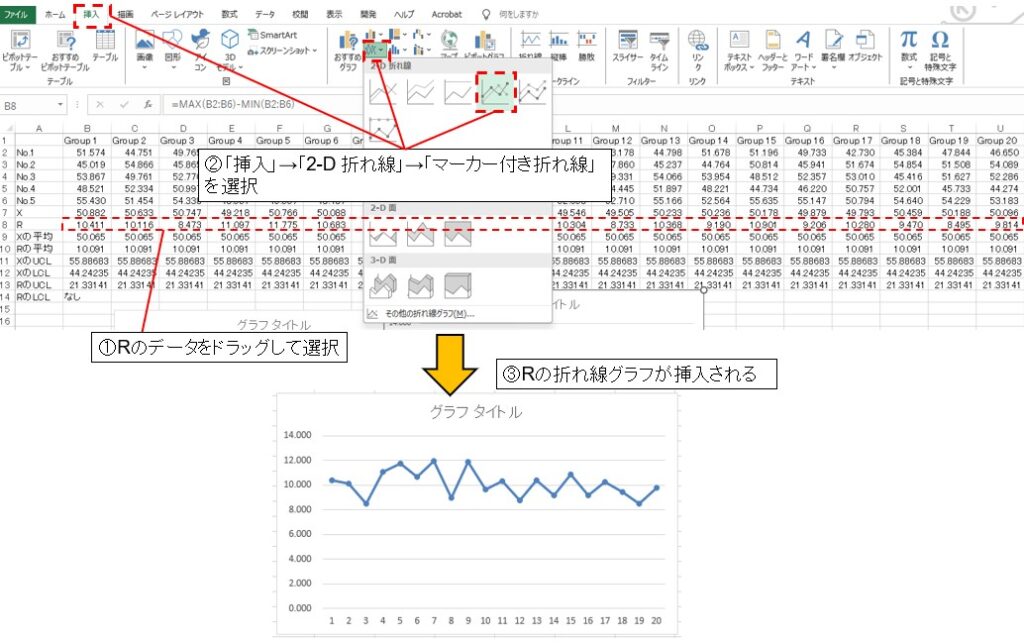
①下図のようにX(群の平均値)のデータをドラッグして選択する。
②エクセル上部メニューの「挿入」→「グラフ」→「2-D折れ線」→「マーカー付き折れ線」を選択する。
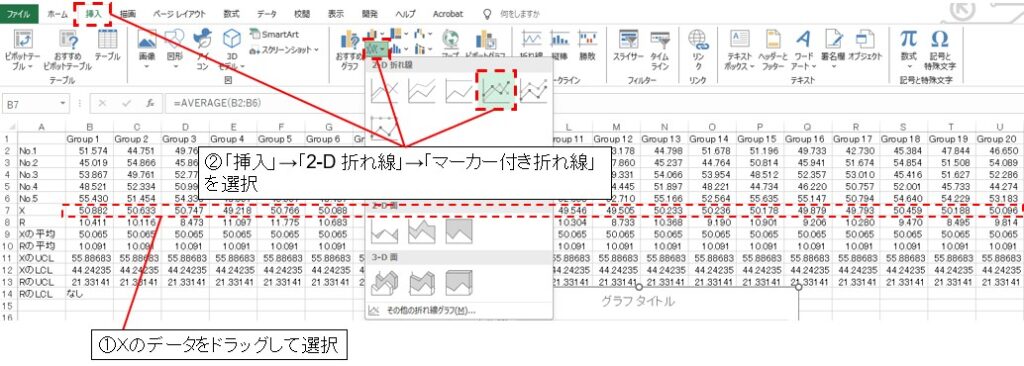
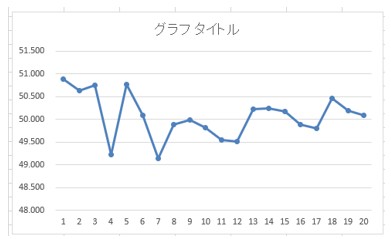
X(群の平均値)の折れ線グラフが挿入されました。
続いて、このグラフに管理限界線やXの平均値を追加します。
①グラフの任意の場所を右クリックする。
②「データの選択」をクリックする。
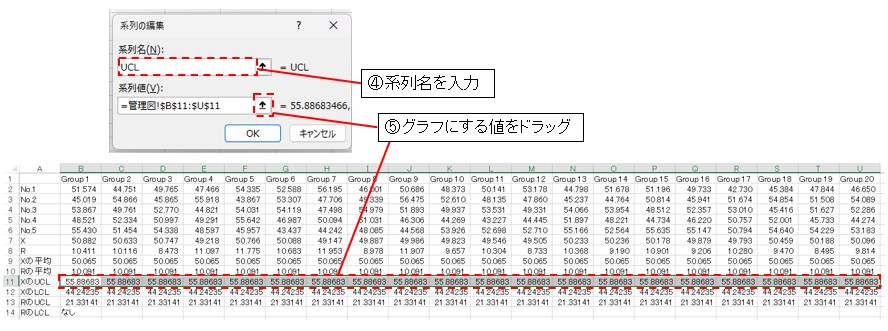
③「追加」をクリックする。
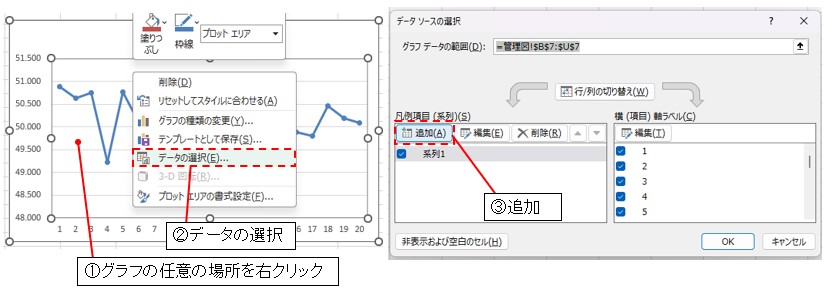
④系列名を入力する。今回の例は「UCL」と入力。
⑤グラフにする値をドラッグする。今回の例は「XのUCL」のデータをドラッグ。
同様の手順でLCL、Xの平均値もグラフに追加します。
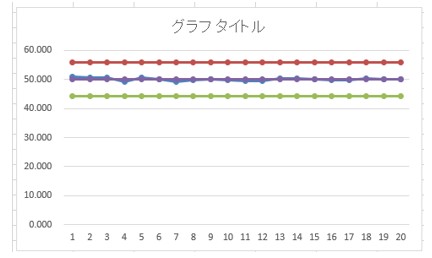
UCL、LCL、Xの平均値を追加したグラフが下図です。
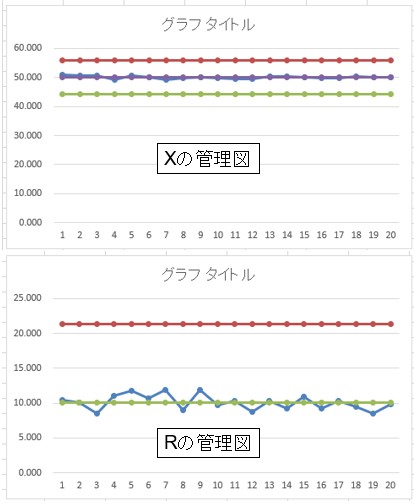
Rの管理図も、同様にデータを選択し、グラフを挿入します。「R」の他に、「Rの平均」「RのUCL」をグラフ化しましょう。
データを一通りグラフに描画したものが下図になります。
グラフのデザインを整える
ここでは、管理図に見えるようにグラフのデザインを整えていきます。
まず縦軸の数値に注目します。
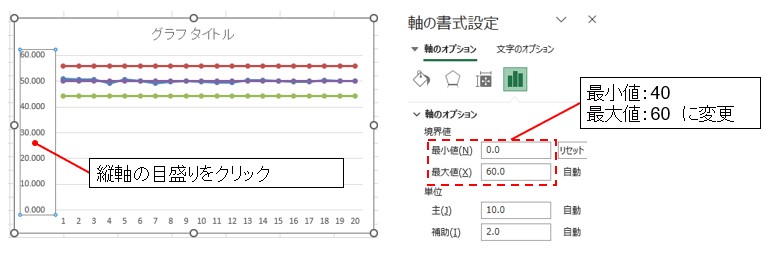
縦軸の目盛りをクリックし、エクセル右側に出てくる「軸の書式設定」において値を変更しましょう。
今回は最小値:40、最大値:60に変更します。
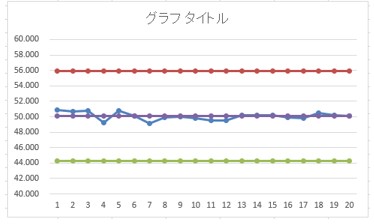
目盛り変更後のグラフは以下です。グラフの最大値・最小値の表示範囲を絞ることで、Xの変動がわかりやすくなりました。
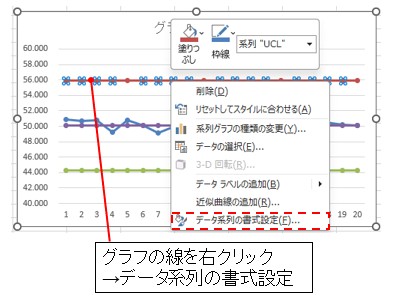
続いて、線の太さを変更します。UCLの設定を例に見ていきましょう。
グラフの線を右クリック→データ系列の書式設定をクリックします。
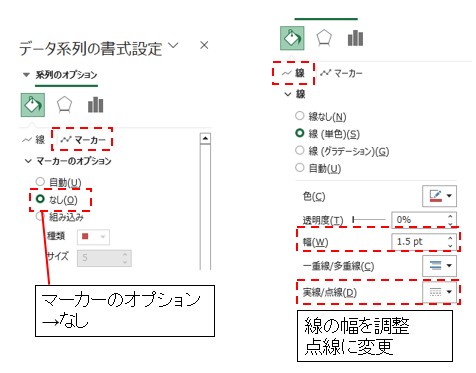
エクセル右側に出てくる「データ系列の書式設定」で、設定を以下に変更します。
・マーカーのオプション→なし
・線の幅→1.5pt
・実線/点線→点線
線の書式を調整した後のグラフが以下です。
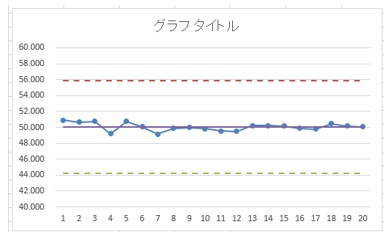
さらに細かい形を整えていきます。
今回のグラフは目盛りがすべて整数なので、小数点は表示しないようにします。
縦軸の目盛りを右クリックし、エクセル画面右側に出てくる「軸の書式設定」→「表示形式」で「小数点以下の桁数」を0に変更します。
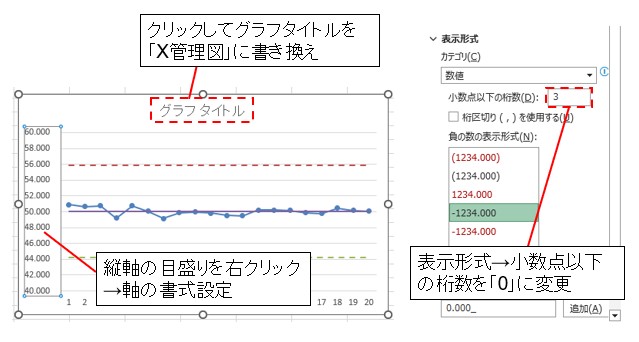
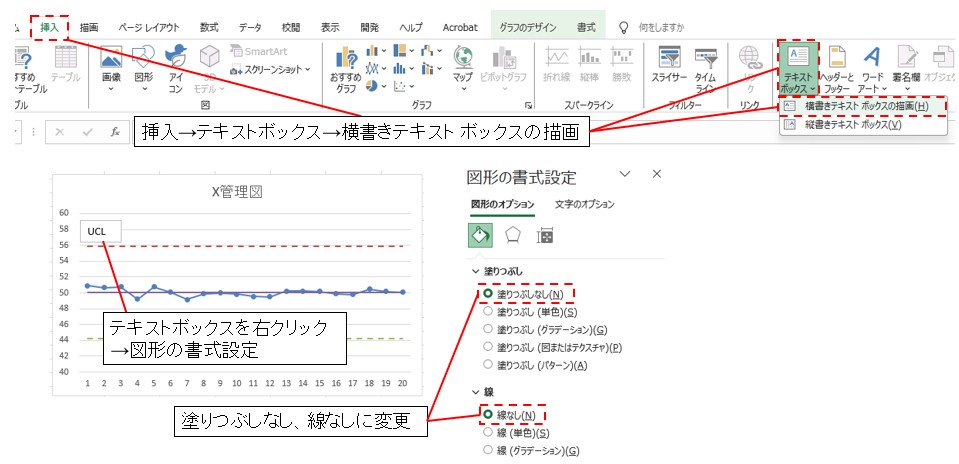
さらに、管理限界線が一目でわかるように、テキストボックスを追加します。
「挿入」→「テキストボックス」→「横書きテキストボックスの描画」でテキストボックスを挿入します。
テキストボックスは枠線で囲まれ、白色で塗りつぶされています。管理図のグラフになじませるため、設定変更します。
テキストボックスを右クリック→「図形の書式設定」で
・塗りつぶしなし
・線なし
に設定します。
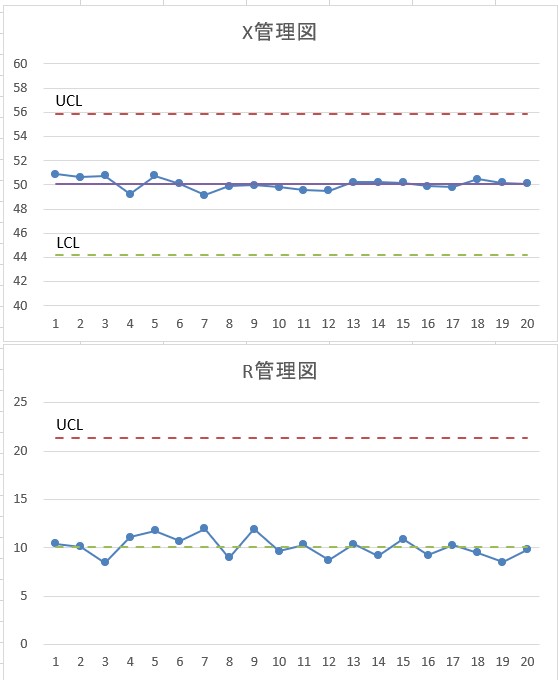
テキストボックスまで修正したXの管理図がこちら。
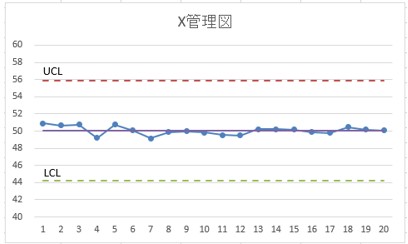
同じ手順で、Rの管理図もグラフのデザインを整えましょう。
管理図の完成
上記の手順で、管理図が完成しました!
まとめ
今回は、管理図をエクセルで作る方法を解説しました。0から完成までの手順を図付きで説明したので、初めて管理図を作成する方でも、本記事に沿えば必ず作成できると思います。
管理図は「『管理限界線(UCL、LCL)』の考え方がよくわからない」「なんとなく難しそう」と思う方もいらっしゃると思います。本記事では管理限界線の計算方法とエクセルでのグラフの書き方も解説しました。係数表を使うと管理限界線の計算は意外と簡単だと感じるのではないでしょうか。
管理図は製造プロセスが正常かどうかを統計的に判断・監視するための有用なツールです。生産技術や品質管理の分野でよく使われますので、この機会にぜひ作り方をマスターし、実務で活用しましょう!
関連記事
こちらの関連記事では、QC7つ道具としてエクセルを使ったパレート図、特性要因図、ヒストグラム、散布図、チェックシートの作り方を解説しています。あわせて参考にしてみてください。
- 出典:「JIS Z9020-2 管理図-第2部:シューハート管理図」 ↩︎